Jitsi-Bildschirmfreigabe auf macOS Sonoma wiederherstellen

Aktivieren Sie die Bildschirmaufnahme für Ihren Browser, wählen Sie die richtige Freigabequelle und isolieren Sie Jitsi-Bildschirmfreigabefehler unter macOS Sonoma.
Windows 11 wurde am 5. Oktober veröffentlicht und stieß auf gemischte Reaktionen. Viele lobten das neue Betriebssystem von Microsoft, es gab aber auch Meinungen, dass Windows 11 noch nicht optimiert und immer noch langsam und ruckelig sei.
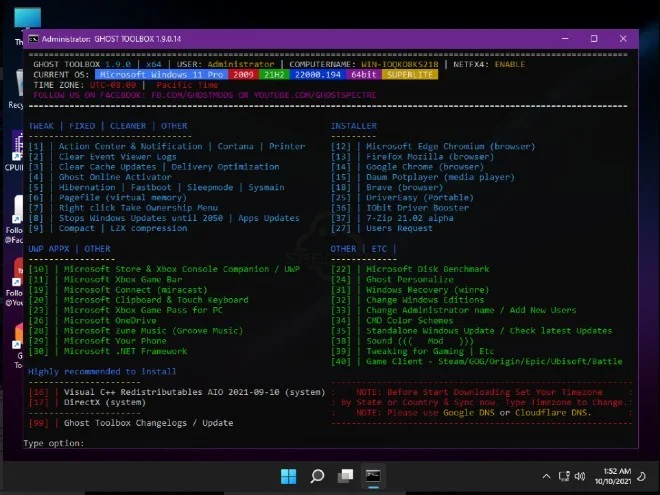
Wenn Sie zu den Benutzern gehören, die bei der Installation der offiziellen Windows 11-Version Verzögerungen und Langsamkeit feststellen, können Sie versuchen, die Windows 11 SuperLite-Version von Ghost Spectre herunterzuladen und zu verwenden. Der Name Ghost Spectre ist in der Windows-Modding-Welt kein Unbekannter. Dieser Entwickler veröffentlicht regelmäßig hochwertige, angepasste Windows-Versionen.
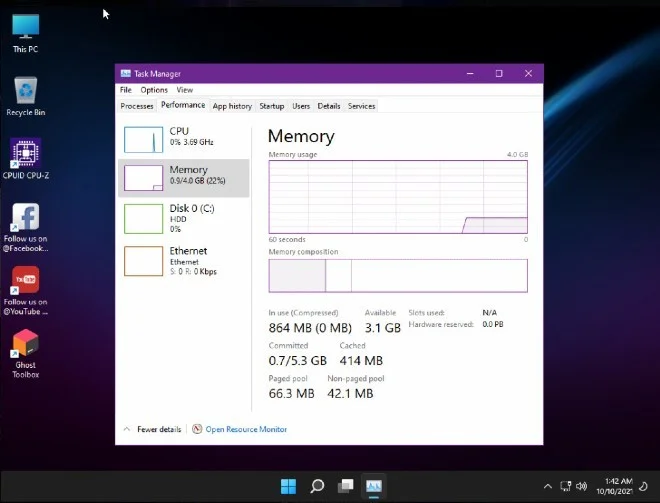
Windows 11 SuperLite von GHOSTSPECTRE ist eine leistungsstarke und größenreduzierte Version von Windows 11. Daher können Benutzer es auch auf Computern und Laptops mit bescheidener Konfiguration installieren.
Weitere Vorteile von Windows 11 SuperLite
Da jedoch einige Komponenten des offiziellen Windows 11 entfernt werden, weist Windows 11 SuperLite die folgenden Nachteile auf:
Neben Windows 11 SuperLite hat GHOSTSPECTRE auch eine Windows 11 Compact-Version veröffentlicht, die noch kompakter ist als die SuperLite-Version. Die Compact-Version enthält lediglich die grundlegenden und wichtigen Komponenten des Betriebssystems.
Sowohl bei SuperLite als auch bei Compact haben Sie die Wahl, Windows Defender zu verwenden oder zu entfernen.
So laden Sie Ghost Spectre Windows 11 herunter und installieren es
Ghost Spectre Windows 11 Superlite herunterladen
Installieren Sie Windows 11 Superlite
1. Schließen Sie das USB-Laufwerk an den Computer an, auf dem Sie die Light-Version von Windows 11 installieren möchten.
2. Starten Sie Ihren Computer neu und drücken Sie je nach Computermarke die folgenden Tasten:
3. Auf dem Bildschirm wird eine Liste von Laufwerken angezeigt. Wählen Sie das USB-Laufwerk aus, das Sie eingesteckt/angeschlossen haben, und drücken Sie die Eingabetaste .
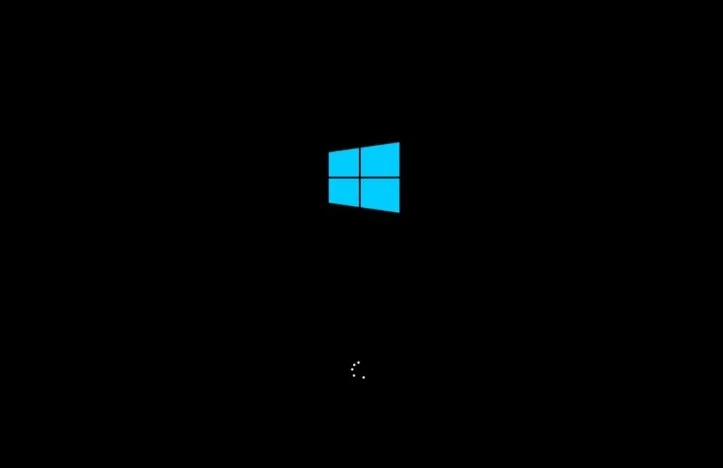
4. Das Windows-Logo wird für eine Weile auf dem Bildschirm angezeigt. Wenn Sie die sich bewegenden Punkte sehen, bedeutet dies, dass alles in Ordnung ist.
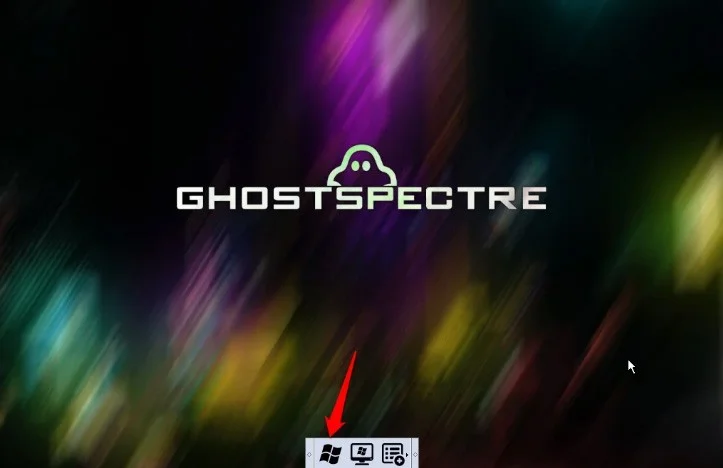
5. Wählen Sie unten das Windows-Logo aus, um das Windows-Setup aufzurufen .
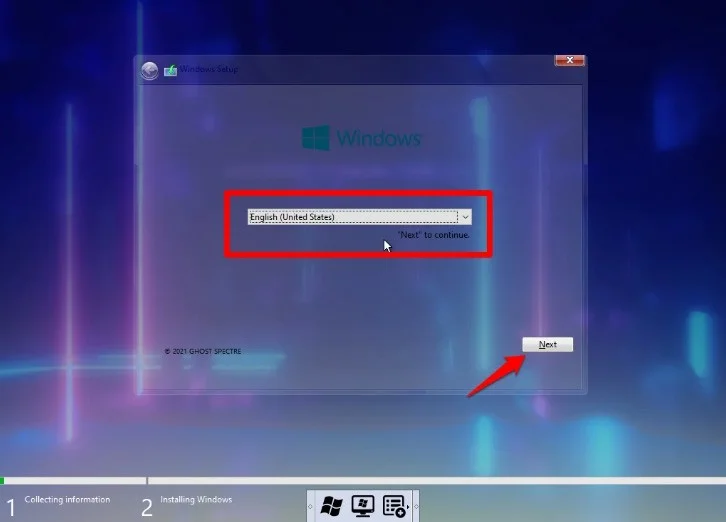
6. Wählen Sie weiterhin die Sprache, Uhrzeit und Tastatur aus, mit denen Sie vertraut sind. Klicken Sie unter dem Fenster auf Weiter .
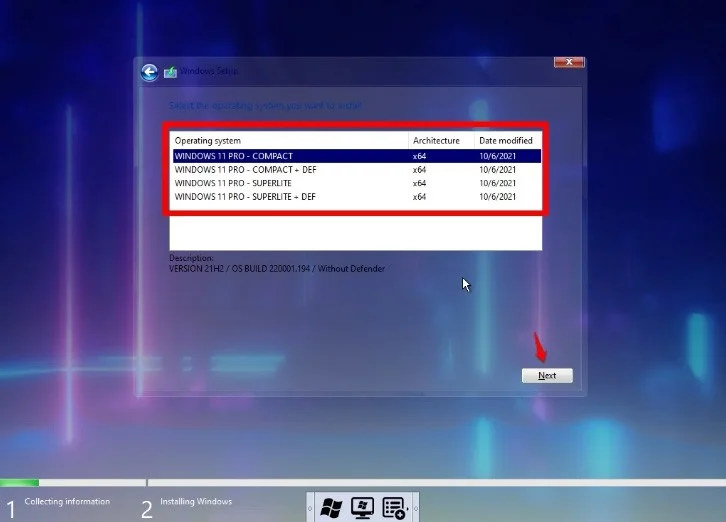
7. Ein neues Fenster mit verschiedenen Ghost Spectre Windows 11-Variantenoptionen wird angezeigt. Wählen Sie die für Sie passende aus und klicken Sie dann auf Weiter .
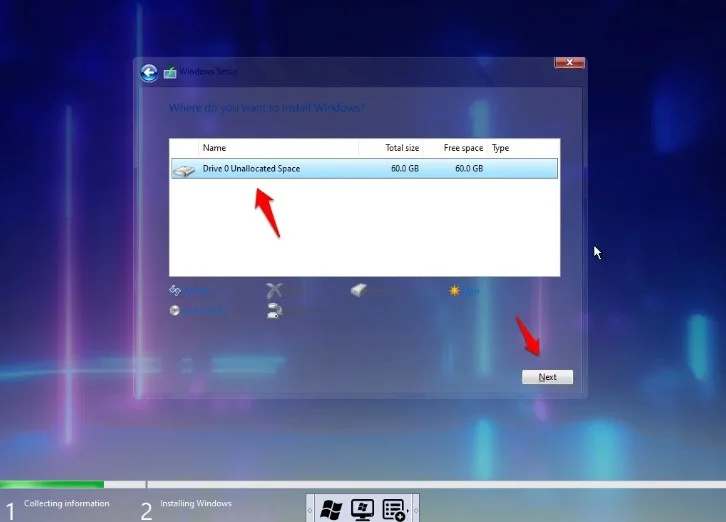
8. Wählen Sie das Laufwerk aus, auf dem Sie das Betriebssystem installieren möchten, und klicken Sie auf Weiter .
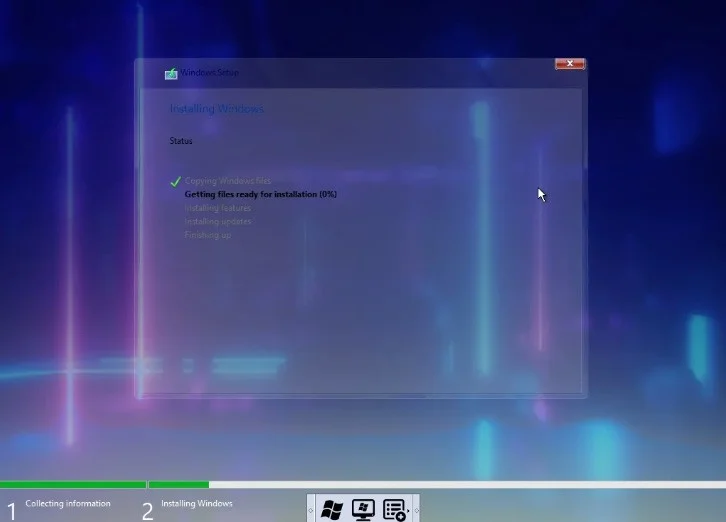
9. Nach dem obigen Schritt beginnt der Installationsvorgang. Die Installationszeit variiert je nach Computerkonfiguration.
Häufig gestellte Fragen
Ist es möglich, den Tablet-Modus in Windows 11 Ghost Spectre zu verwenden?
Ja, Sie können den Tablet-Modus in Windows 11 Ghost Spectre verwenden, er ist jedoch standardmäßig vom System deaktiviert. Sie können ihn aktivieren, indem Sie Option 42 in der Ghost Spectre-Symbolleiste aktivieren.
Wie verwende ich den Drucker in Ghost Spectre Windows 11?
Sie müssen den Druckspooler in der Ghost-Symbolleiste verwenden.
Unterstützt Windows 11 Superlite Computer mit 4 GB RAM?
Ghost Spectre Windows 11 Superlite funktioniert perfekt mit Ihrem 4 GB RAM-Computer.
Was passiert mit der Windows 10-Lizenz, die sich bereits auf meinem Computer befindet?
Die Lizenz wird vom neuen Ghost Spectre Windows 11 automatisch überschrieben und aktiviert. Zur Sicherheit wird jedoch empfohlen, die Windows 10-Lizenz zu extrahieren und irgendwo zu speichern.
Aktivieren Sie die Bildschirmaufnahme für Ihren Browser, wählen Sie die richtige Freigabequelle und isolieren Sie Jitsi-Bildschirmfreigabefehler unter macOS Sonoma.
Testen Sie Element Desktop über Xwayland, um Ihre lokalen Daten zu erhalten und Grafik- oder Paketprobleme zu isolieren, wenn die Anwendung unter Linux Wayland abstürzt.
Richten Sie Element Android mit UnifiedPush und ntfy ein und überprüfen Sie anschließend die Einstellungen des selbstgehosteten Matrix-Gateways und des Android-Hintergrunds, wenn Benachrichtigungen fehlschlagen.
Stellen Sie die Hintergrundfotoerkennung wieder her, indem Sie die Nextcloud-Upload-Einstellungen, die iOS-Berechtigungen, den Batteriemodus und die Grenzen der iPhone-Hintergrundplanung überprüfen.
Vergleichen Sie die Schriftart-Hinting-Modi von ONLYOFFICE, prüfen Sie die Zoom- und Linux-Schriftartenverfügbarkeit und vergewissern Sie sich, dass die Unschärfe auf den Editor beschränkt ist oder den gesamten Desktop betrifft.
Konvertieren Sie eine PDF-Datei lokal in ONLYOFFICE Desktop Editors und überprüfen Sie anschließend die DOCX-Datei auf Layoutänderungen, gescannte Seiten und Text, der korrigiert werden muss.
Fügen Sie Ihr ownCloud-Konto zu ONLYOFFICE Desktop Editors hinzu, verstehen Sie, was die Verbindung ermöglicht, und wählen Sie zwischen Direktzugriff, Synchronisierung und Browserbearbeitung.
Verwenden Sie das richtige Portal oder die richtige WebDAV-Adresse, testen Sie die HTTPS-Erreichbarkeit von Ihrem Telefon aus und unterscheiden Sie zwischen privaten Netzwerk-, TLS- und Anmeldeproblemen.
Erstellen und testen Sie ein benutzerdefiniertes ONLYOFFICE Desktop Editors-Plugin, installieren Sie dessen .plugin-Archiv und aktivieren Sie die Entwicklertools zum Debuggen.
Eine Python-Funktion in Calc verfügbar machen, sie auf die geöffnete Tabellenkalkulation anwenden und fehlende Makros oder Importe beheben, ohne LibreOffice und das System-Python zu vermischen.





