Jitsi-Bildschirmfreigabe auf macOS Sonoma wiederherstellen

Aktivieren Sie die Bildschirmaufnahme für Ihren Browser, wählen Sie die richtige Freigabequelle und isolieren Sie Jitsi-Bildschirmfreigabefehler unter macOS Sonoma.
Gerätelinks
Wie frustrierend ist es, wenn Sie versuchen, über Google Meet an einer Besprechung teilzunehmen und die Fehlermeldung „Kamera ausgefallen“ angezeigt wird? Wenn Ihnen das passiert ist, machen Sie sich keine Sorgen – wir sind hier, um Ihnen den Einstieg zu erleichtern.

Dieser Artikel konzentriert sich auf die Behebung der häufigsten Ursachen für Kameraausfälle. Wir zeigen Ihnen, wie Sie den Zugriff auf Ihre Kamera und Ihr Mikrofon vom Desktop aus über verschiedene Betriebssysteme und Browser ermöglichen.
Was Sie überprüfen sollten, wenn Sie in Google Meet sehen, dass die Kamera ausgefallen ist
Bevor wir uns Ihre Berechtigungen ansehen, sollten Sie Folgendes überprüfen:
So beheben Sie einen Kamerafehler in Google Meet unter Windows 10
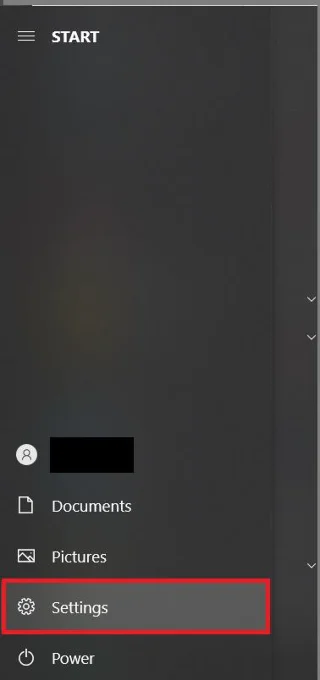
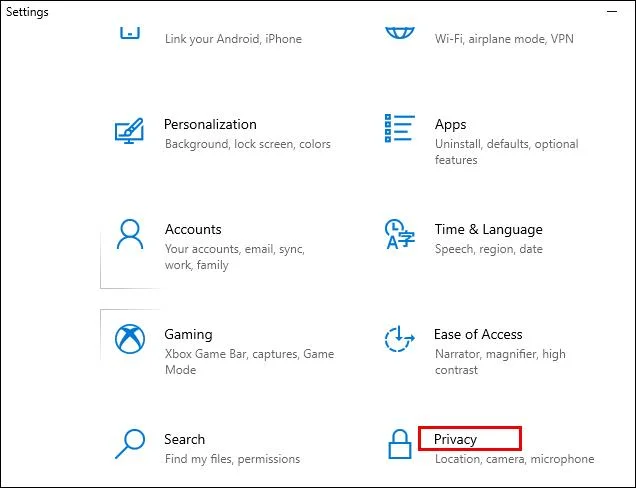
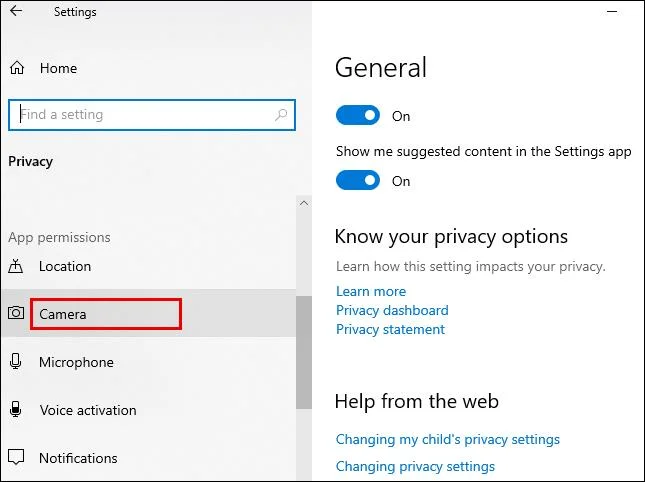
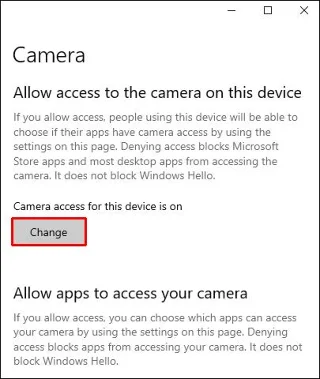
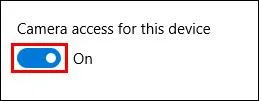
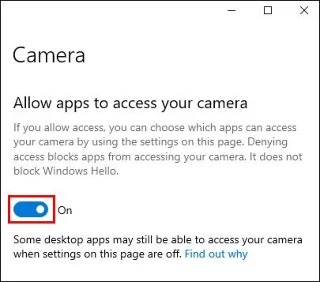
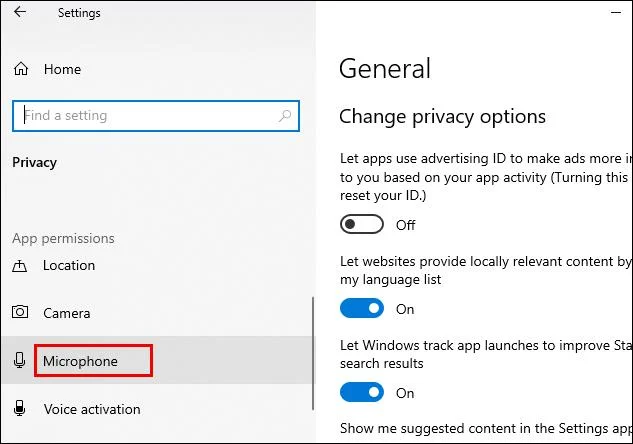
Um Google Meet den Zugriff auf Ihre Kamera über Windows 10 zu ermöglichen, gehen Sie wie folgt vor:
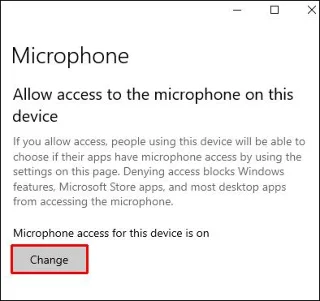
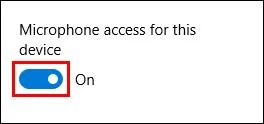
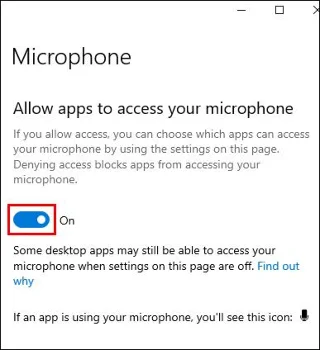
So erlauben Sie den Zugriff auf das Mikrofon:
So beheben Sie einen Kamerafehler in Google Meet unter Windows 8/8.1
Um Google Meet den Zugriff auf Ihre Kamera über Windows 8/8.1 zu ermöglichen, gehen Sie wie folgt vor:
So erlauben Sie den Zugriff auf das Mikrofon:
So beheben Sie einen Kamerafehler in Google Meet auf einem Chromebook
Gehen Sie wie folgt vor, um Google Meet den Zugriff auf Ihre Kamera über Chromebook zu ermöglichen:
So erlauben Sie den Zugriff auf das Mikrofon:
So beheben Sie einen Kamerafehler in Google Meet unter MacOS
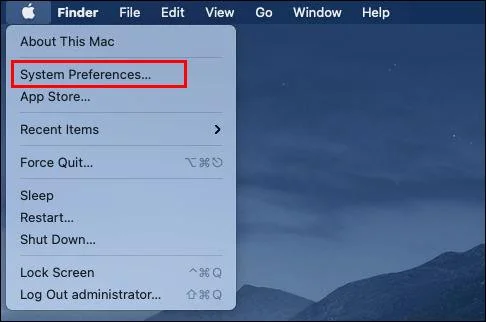
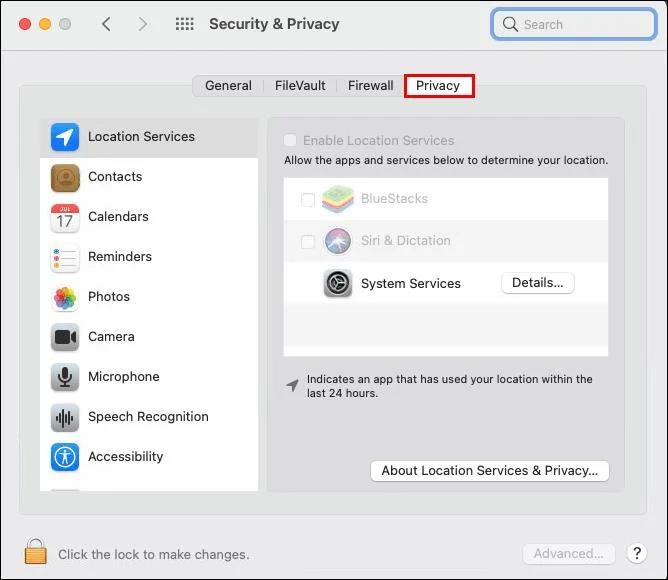
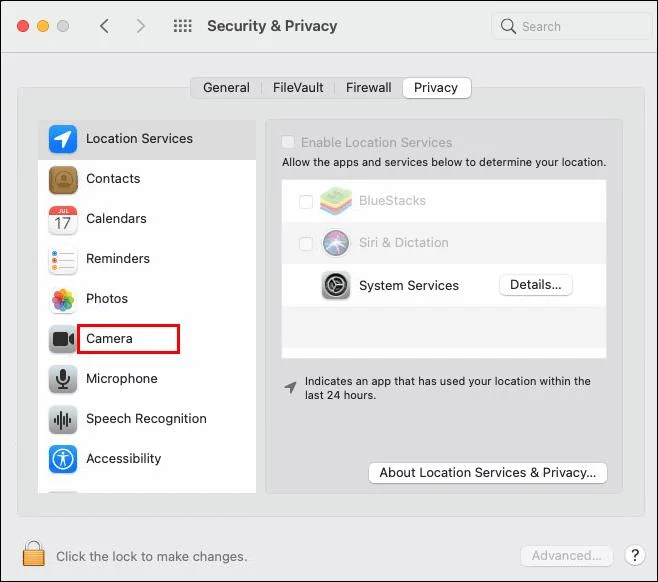
Um Google Meet den Zugriff auf Ihre Kamera über macOS zu ermöglichen, gehen Sie wie folgt vor:
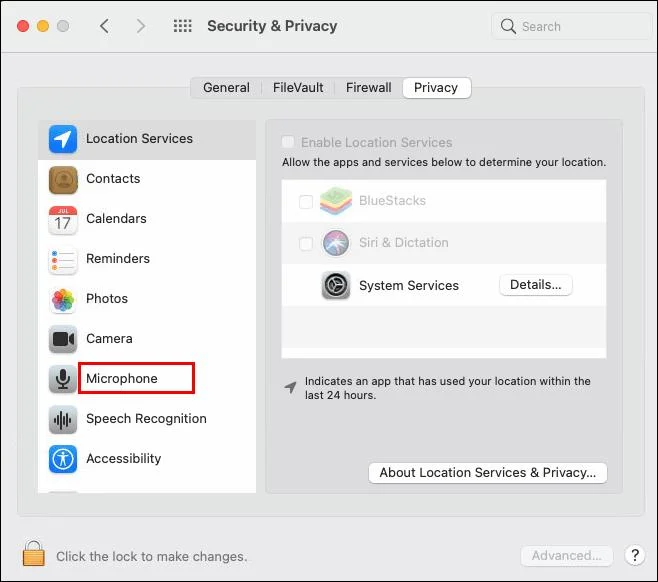
So erlauben Sie den Zugriff auf das Mikrofon:
So beheben Sie einen Kamerafehler in Google Meet in Microsoft Edge
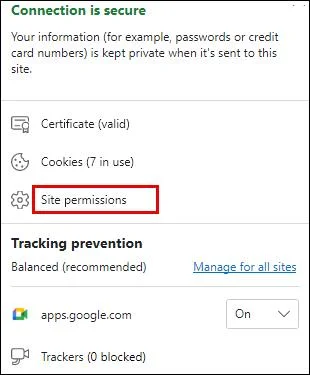
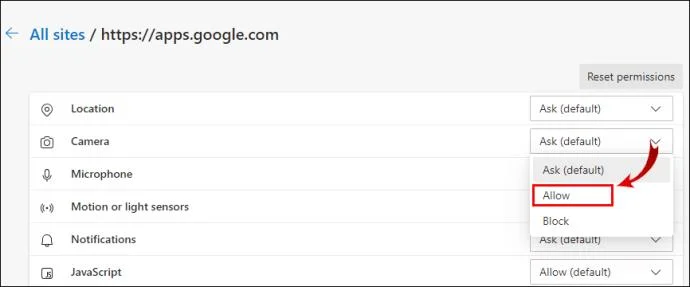
Um Google Meet den Zugriff auf Ihre Kamera über Microsoft Edge zu ermöglichen, gehen Sie wie folgt vor:
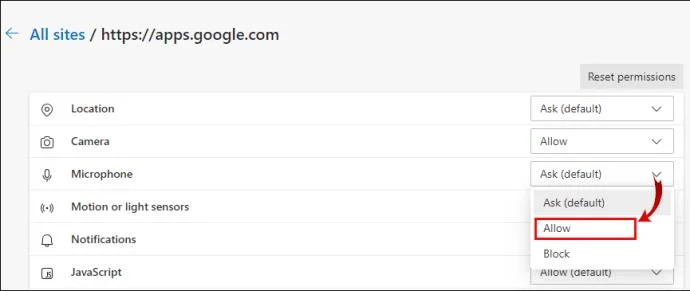
So erlauben Sie den Zugriff auf das Mikrofon:
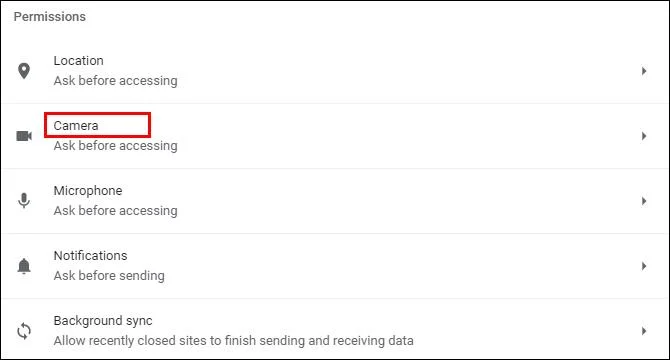
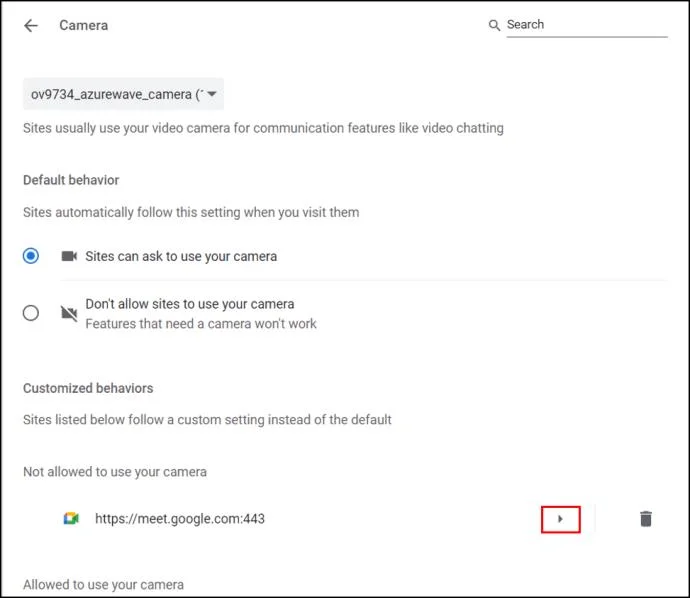
So beheben Sie einen Kamerafehler in Google Meet in Chrome
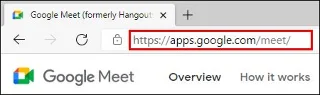
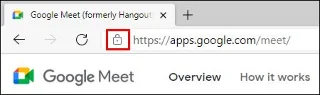
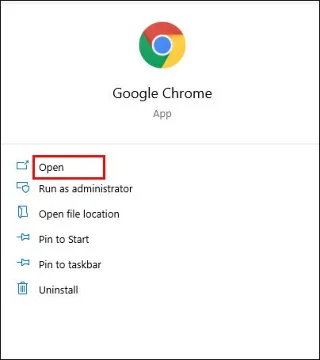
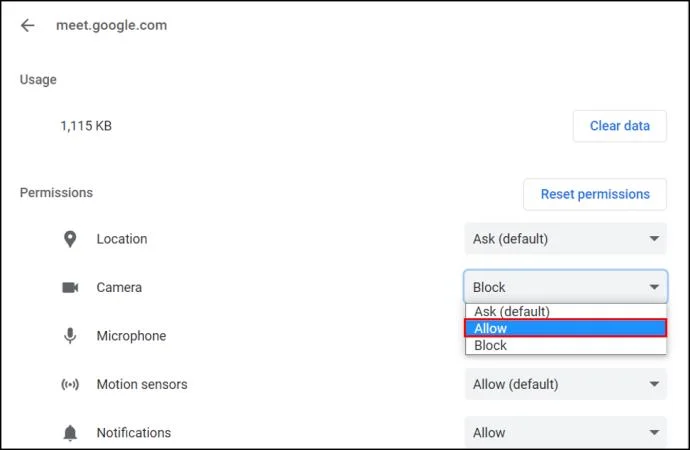
Um Google Meet den Zugriff auf Ihre Kamera über Google Chrome zu ermöglichen, gehen Sie wie folgt vor:
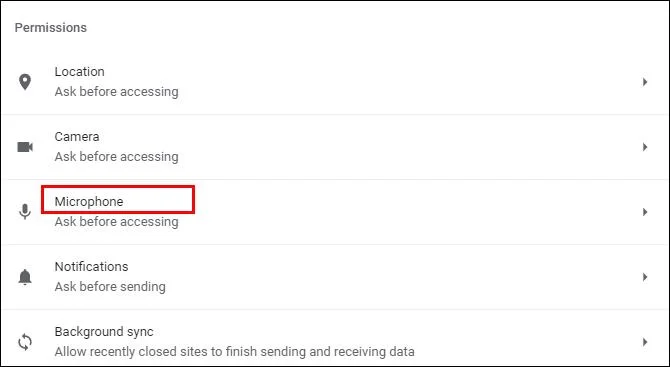
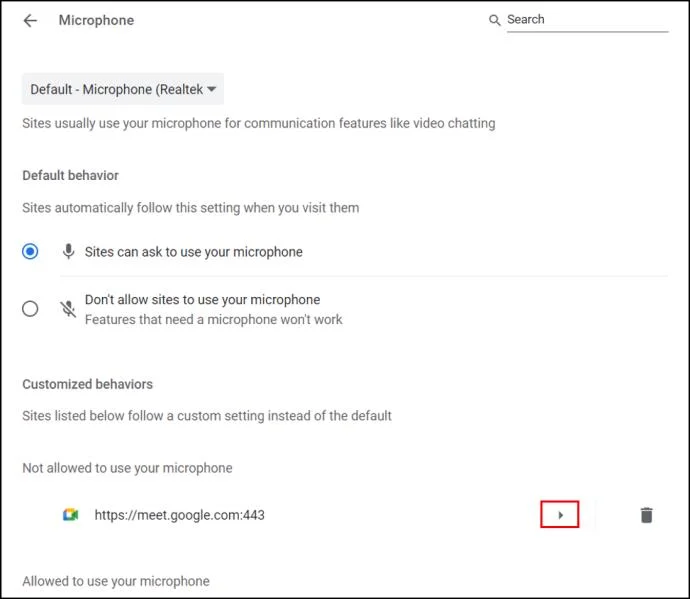
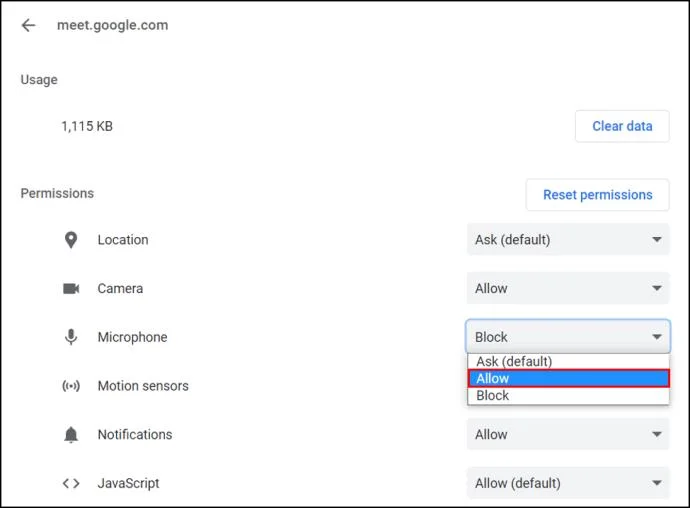
So erlauben Sie den Zugriff auf das Mikrofon:
So beheben Sie einen Kamerafehler in Google Meet in Firefox
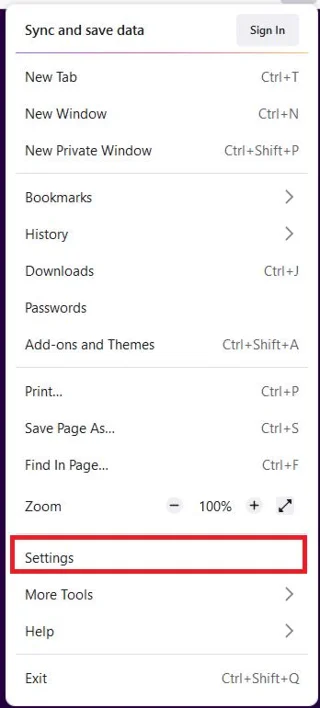
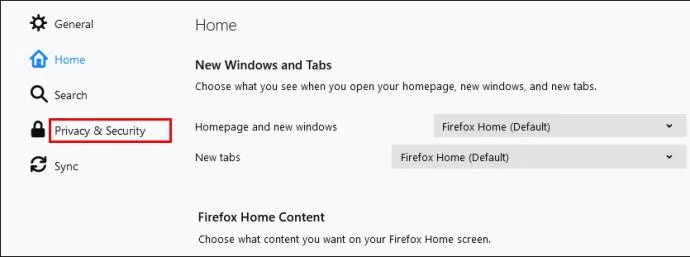
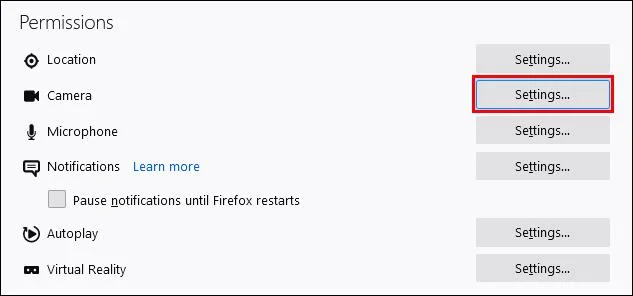
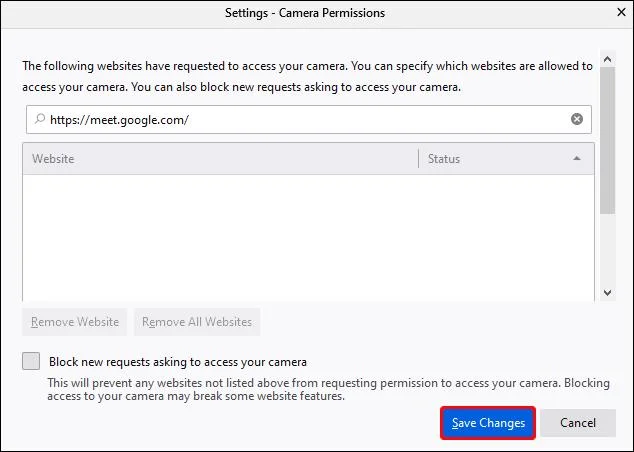
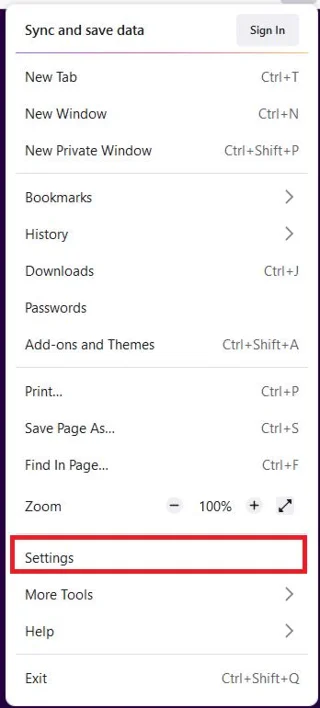
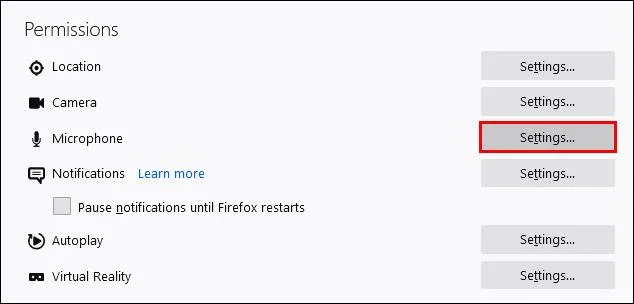
Um Google Meet über Firefox den Zugriff auf Ihre Kamera zu ermöglichen, gehen Sie wie folgt vor:
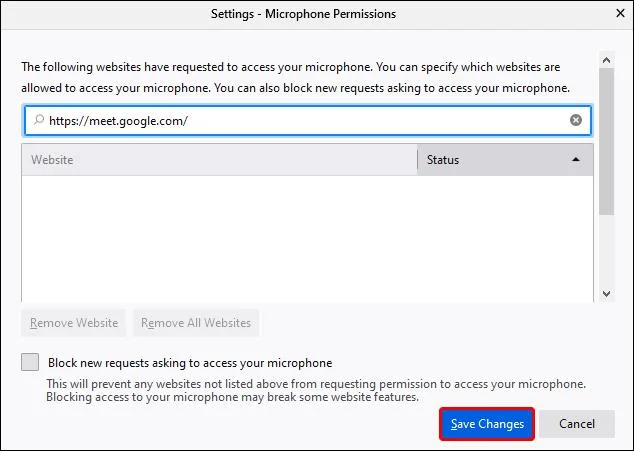
So erlauben Sie den Zugriff auf das Mikrofon:
So beheben Sie einen Kamerafehler in Google Meet in Safari
Gehen Sie wie folgt vor, um Google Meet über Safari den Zugriff auf Ihre Kamera zu ermöglichen:
So erlauben Sie den Zugriff auf das Mikrofon:
Zusätzliche FAQs
Was ist der Unterschied zwischen Google Meet und Google Hangout?
Beide sind sehr beliebte Web-Videokonferenz-Apps, aber werfen wir einen Blick auf einige der Unterschiede zwischen ihnen:
• Google Meets ist ein kostenpflichtiger Dienst, während Google Hangouts kostenlos ist.
• In einem einzelnen Meeting sind bei Google Meet bis zu 250 Personen zugelassen, während das Limit für Google Hangout bei 150 liegt. Es sind nur 10 Videoteilnehmer erlaubt; Daher müssen die anderen per Spracheingabe beitreten.
• Sie müssen ein G Suite-Benutzer sein, um auf Google Meets zugreifen zu können. Google Hangouts steht jedem zur Verfügung, der über ein Gmail-Konto verfügt.
• Mit Google Meets können Sie an einer Besprechung teilnehmen, ohne das Internet zu benötigen. indem Sie die Besprechungsnummer wählen und den Code eingeben. Google Hangouts verfügt nicht über diese Funktion.
Wie schalte ich meine Kamera in Google Meet ein?
Sobald die Berechtigungen für Ihre Kamera und Ihr Mikrofon erteilt wurden:
1. Treten Sie einem Meeting bei oder starten Sie selbst ein neues Meeting.
2. Klicken Sie dann in den Anrufsteuerungsoptionen unten in der Mitte des Bildschirms auf das Kamerasymbol rechts neben dem Telefonsymbol.
3. Das Kamerasymbol wird im ausgeschalteten Zustand rot mit einer Linie angezeigt und im eingeschalteten Zustand wird nur die Kamera vor einem klaren Hintergrund angezeigt. Während Besprechungen können Sie nach Belieben zwischen EIN und AUS wechseln.
Wie behebe ich „Google Meet konnte keinem Meeting beitreten“?
Wenn Sie, nachdem Sie sichergestellt haben, dass Sie Zugriffsberechtigungen für Ihre Kamera und Ihr Mikrofon erteilt haben, nicht an einer Besprechung teilnehmen können, beachten Sie Folgendes:
• Stellen Sie sicher, dass Sie versuchen, über Ihr angemeldetes Konto an der Besprechung teilzunehmen. Andernfalls müssen Sie den Gastgeber bitten, Ihnen die Teilnahme zu erlauben.
• Stellen Sie sicher, dass Sie den richtigen Besprechungscode erhalten haben. Wenn Sie ihn manuell eingeben müssen, überprüfen Sie noch einmal, ob Sie dies korrekt getan haben.
• Der Gastgeber hat Sie möglicherweise aus der Besprechung entfernt. Sie müssen sich bei ihnen erkundigen.
• Möglicherweise wurde die Anzahl der Besprechungsteilnehmer überschritten. Erkundigen Sie sich noch einmal beim Gastgeber.
Jetzt können wir Sie auf Google Meet sehen
Videoanruf-Apps erfreuen sich heutzutage immer größerer Beliebtheit, da sich immer mehr von uns an virtuelle Meetings und Konferenzen gewöhnen. Da Sie nun wissen, wie Sie das Problem mit der Kamerastörung beheben können, müssen Sie sich keine Sorgen mehr machen, dass andere Sie nicht sehen oder hören könnten.
Hatten Sie jemals Probleme mit dem Ausfall Ihrer Google Meet-Kamera? Wenn ja, wie haben Sie das Problem gelöst? Lassen Sie es uns im Kommentarbereich unten wissen.
Aktivieren Sie die Bildschirmaufnahme für Ihren Browser, wählen Sie die richtige Freigabequelle und isolieren Sie Jitsi-Bildschirmfreigabefehler unter macOS Sonoma.
Testen Sie Element Desktop über Xwayland, um Ihre lokalen Daten zu erhalten und Grafik- oder Paketprobleme zu isolieren, wenn die Anwendung unter Linux Wayland abstürzt.
Richten Sie Element Android mit UnifiedPush und ntfy ein und überprüfen Sie anschließend die Einstellungen des selbstgehosteten Matrix-Gateways und des Android-Hintergrunds, wenn Benachrichtigungen fehlschlagen.
Stellen Sie die Hintergrundfotoerkennung wieder her, indem Sie die Nextcloud-Upload-Einstellungen, die iOS-Berechtigungen, den Batteriemodus und die Grenzen der iPhone-Hintergrundplanung überprüfen.
Vergleichen Sie die Schriftart-Hinting-Modi von ONLYOFFICE, prüfen Sie die Zoom- und Linux-Schriftartenverfügbarkeit und vergewissern Sie sich, dass die Unschärfe auf den Editor beschränkt ist oder den gesamten Desktop betrifft.
Konvertieren Sie eine PDF-Datei lokal in ONLYOFFICE Desktop Editors und überprüfen Sie anschließend die DOCX-Datei auf Layoutänderungen, gescannte Seiten und Text, der korrigiert werden muss.
Fügen Sie Ihr ownCloud-Konto zu ONLYOFFICE Desktop Editors hinzu, verstehen Sie, was die Verbindung ermöglicht, und wählen Sie zwischen Direktzugriff, Synchronisierung und Browserbearbeitung.
Verwenden Sie das richtige Portal oder die richtige WebDAV-Adresse, testen Sie die HTTPS-Erreichbarkeit von Ihrem Telefon aus und unterscheiden Sie zwischen privaten Netzwerk-, TLS- und Anmeldeproblemen.
Erstellen und testen Sie ein benutzerdefiniertes ONLYOFFICE Desktop Editors-Plugin, installieren Sie dessen .plugin-Archiv und aktivieren Sie die Entwicklertools zum Debuggen.
Eine Python-Funktion in Calc verfügbar machen, sie auf die geöffnete Tabellenkalkulation anwenden und fehlende Makros oder Importe beheben, ohne LibreOffice und das System-Python zu vermischen.





