Jitsi-Bildschirmfreigabe auf macOS Sonoma wiederherstellen

Aktivieren Sie die Bildschirmaufnahme für Ihren Browser, wählen Sie die richtige Freigabequelle und isolieren Sie Jitsi-Bildschirmfreigabefehler unter macOS Sonoma.
Viele Nutzer nutzen die überarbeitete Version von Notepad Classic seit ihrer Veröffentlichung und sie ist zu einem unverzichtbaren Werkzeug für das Festhalten von Ideen, das Organisieren von Notizen und das Führen täglicher Notizbücher geworden. Sie nutzen es täglich, ohne zu merken, wie es zu einem integralen Bestandteil ihres Arbeitsablaufs geworden ist.
1. Multi-Tab-Unterstützung ist ein Wendepunkt
Während Sie die Tab-Unterstützung vielleicht für unnötig halten, wenn Sie Notepad nur als Notizbuch verwenden, ist diese Funktion für viele Arbeitsabläufe von entscheidender Bedeutung. Sie ermöglicht es Ihnen, schnell neue Ideen, ausstehende Aufgaben, neue Möglichkeiten, Referenzen und Zitate zu notieren – alles in separaten Tabs.
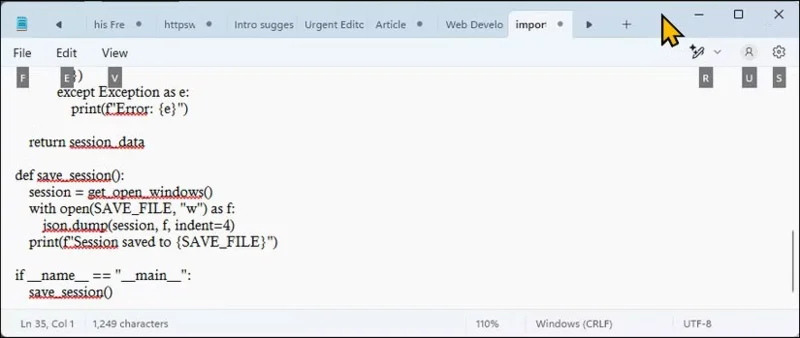
Mehrere Registerkarten erleichtern die Arbeit mit mehreren Dokumenten. Jede Registerkarte ist übersichtlich beschriftet, damit Sie den Überblick behalten. So können Sie mehrere Textdateien im selben Fenster öffnen und gleichzeitig getrennt halten. Sie können auch eine Registerkarte herausziehen, um ein neues Fenster zu erstellen, in dem jede weitere Datei in einer eigenen Registerkarte geöffnet wird. Wenn Sie das klassische Verhalten bevorzugen, können Sie die Einstellungen so anpassen, dass Dateien in separaten Fenstern geöffnet werden.
2. Die automatische Speicherung hilft Ihnen in vielen wichtigen Situationen
Die automatische Speicherung ist eine praktische Funktion in Microsoft Word und auch im neuen Notepad verfügbar. Wie der Name schon vermuten lässt, speichert diese Funktion Ihre aktuelle Sitzung automatisch, sodass Ihre Arbeit nicht verloren geht, wenn Sie Notepad schließen, ohne zu speichern, oder wenn Ihr System abstürzt. Beim nächsten Öffnen von Notepad steht Ihnen die Funktion zur Verfügung.
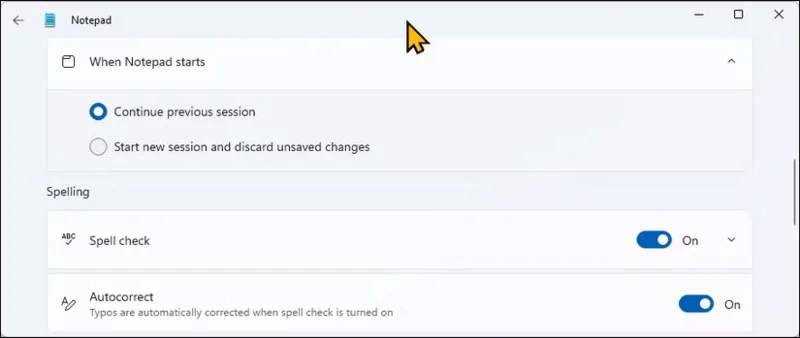
Die automatische Speicherung erweitert die Funktionalität von Notepad als Notizbuch. Sie können einfach eine neue Datei erstellen und verwenden, ohne eine Datei speichern zu müssen, die Sie nicht länger aufbewahren möchten. Wenn Sie jedoch das alte Verhalten bevorzugen, können Sie das Zahnradmenü in den Einstellungen öffnen und die Option „Beim Start von Notepad“ in „Neue Sitzungen starten und nicht gespeicherte Änderungen verwerfen“ ändern .
3. Copilot und KI erleichtern das Schreiben
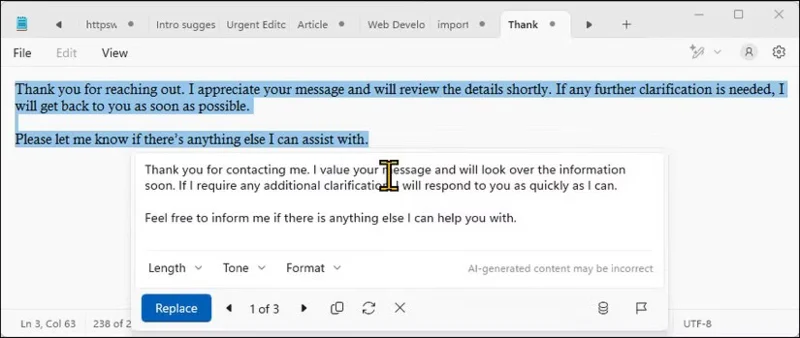
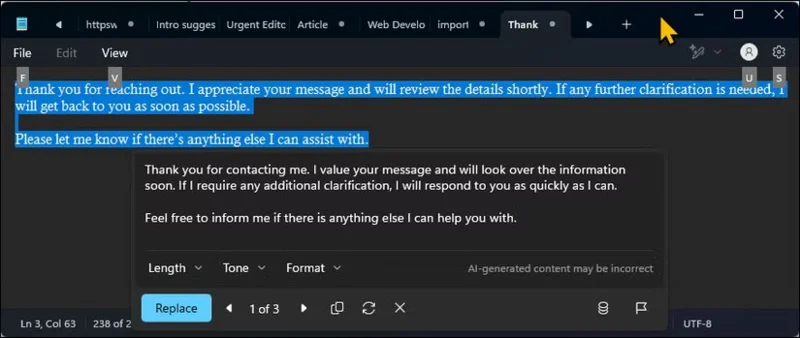
Dank Copilot eignet sich Notepad jetzt zum Verfassen schneller E-Mails oder sogar formeller Nachrichten . Notepad unterstützt jetzt Rewrite (derzeit im Vorschaumodus), wodurch Sätze mithilfe der KI von Microsoft umgeschrieben werden können.
Sie können Ton, Länge und Format anpassen, um individuelles Feedback von Rewrite zu erhalten. So können Sie beispielsweise einen Absatz so umschreiben, dass er überzeugender klingt und gleichzeitig kürzer oder länger bleibt.
Um die Funktion „Rewrite“ in Notepad zu verwenden, benötigen Sie ein Microsoft 365 Personal/Family- oder Copilot Pro -Abonnement. Diese Funktion ist derzeit in ausgewählten Regionen verfügbar und erfordert die Anmeldung mit Ihrem Microsoft-Konto. Sollte die Option „Rewrite“ noch nicht angezeigt werden, kann ein Update auf die neueste Version von Notepad aus dem Microsoft Store hilfreich sein.
4. Dunkelmodus und Personalisierung
Der neue Editor wurde aktualisiert und sieht nun dank einer modernen Kopfzeile und einer dedizierten Registerkarte „Einstellungen“ , über die Sie auf weitere Optionen zugreifen und diese optimieren können, mehr wie ein Teil von Windows 11 aus und fühlt sich auch so an.
Die Einstellungsoberfläche verfügt nun über eine Designoption, mit der Sie endlich den Dunkelmodus im Editor aktivieren können . Standardmäßig werden Ihre Systemeinstellungen übernommen und das Design automatisch angepasst.
Sie können Schriftart, Stil und Größe individuell anpassen. Darüber hinaus verfügt Notepad jetzt über eine Rechtschreibprüfung (die falsch geschriebene Wörter hervorhebt und Korrekturen vorschlägt) sowie eine Autokorrektur (die Tippfehler automatisch korrigiert, wenn die Rechtschreibprüfung aktiviert ist).
Trotz der Überarbeitung ist Notepad immer noch ein einfacher, benutzerfreundlicher Texteditor. Microsoft hat den Browser mit genau der richtigen Menge nützlicher Funktionen ausgestattet, darunter Tab-Unterstützung, KI-Integration und eine automatische Rechtschreibprüfung, und den Browser gleichzeitig so schlank wie möglich gehalten.
Aktivieren Sie die Bildschirmaufnahme für Ihren Browser, wählen Sie die richtige Freigabequelle und isolieren Sie Jitsi-Bildschirmfreigabefehler unter macOS Sonoma.
Testen Sie Element Desktop über Xwayland, um Ihre lokalen Daten zu erhalten und Grafik- oder Paketprobleme zu isolieren, wenn die Anwendung unter Linux Wayland abstürzt.
Richten Sie Element Android mit UnifiedPush und ntfy ein und überprüfen Sie anschließend die Einstellungen des selbstgehosteten Matrix-Gateways und des Android-Hintergrunds, wenn Benachrichtigungen fehlschlagen.
Stellen Sie die Hintergrundfotoerkennung wieder her, indem Sie die Nextcloud-Upload-Einstellungen, die iOS-Berechtigungen, den Batteriemodus und die Grenzen der iPhone-Hintergrundplanung überprüfen.
Vergleichen Sie die Schriftart-Hinting-Modi von ONLYOFFICE, prüfen Sie die Zoom- und Linux-Schriftartenverfügbarkeit und vergewissern Sie sich, dass die Unschärfe auf den Editor beschränkt ist oder den gesamten Desktop betrifft.
Konvertieren Sie eine PDF-Datei lokal in ONLYOFFICE Desktop Editors und überprüfen Sie anschließend die DOCX-Datei auf Layoutänderungen, gescannte Seiten und Text, der korrigiert werden muss.
Fügen Sie Ihr ownCloud-Konto zu ONLYOFFICE Desktop Editors hinzu, verstehen Sie, was die Verbindung ermöglicht, und wählen Sie zwischen Direktzugriff, Synchronisierung und Browserbearbeitung.
Verwenden Sie das richtige Portal oder die richtige WebDAV-Adresse, testen Sie die HTTPS-Erreichbarkeit von Ihrem Telefon aus und unterscheiden Sie zwischen privaten Netzwerk-, TLS- und Anmeldeproblemen.
Erstellen und testen Sie ein benutzerdefiniertes ONLYOFFICE Desktop Editors-Plugin, installieren Sie dessen .plugin-Archiv und aktivieren Sie die Entwicklertools zum Debuggen.
Eine Python-Funktion in Calc verfügbar machen, sie auf die geöffnete Tabellenkalkulation anwenden und fehlende Makros oder Importe beheben, ohne LibreOffice und das System-Python zu vermischen.





