Jitsi-Bildschirmfreigabe auf macOS Sonoma wiederherstellen

Aktivieren Sie die Bildschirmaufnahme für Ihren Browser, wählen Sie die richtige Freigabequelle und isolieren Sie Jitsi-Bildschirmfreigabefehler unter macOS Sonoma.
Unabhängig vom internen Speicher Ihres PCs treten irgendwann Speicherprobleme auf. Eine schnelle und effektive Lösung besteht in diesem Fall darin, große, speicherintensive Dateien zu identifizieren und zu löschen, die sich auf Ihrem Computer verstecken.
So finden Sie mit PC Manager große Dateien mit nur einem Klick
Es gibt viele spezielle Speichertools, mit denen Sie große Dateien auf Ihrem Windows-PC finden können. Die meisten davon sind jedoch kompliziert zu bedienen. Wenn Sie eine schnelle und unkomplizierte Lösung suchen, können Sie die Anwendung PC Manager ausprobieren.
PC Manager ist eine kostenlose App von Microsoft, mit der Sie alle großen Dateien auf Ihrem Computer mit nur einem Klick anzeigen können. Da sie auf Windows-Computern nicht vorinstalliert ist, müssen Sie sie zunächst aus dem Microsoft Store herunterladen.
Hinweis : PC Manager ist nicht in allen Ländern verfügbar. Wenn Sie sich in einer nicht unterstützten Region befinden, wird die Schaltfläche „Installieren“ im Microsoft Store nicht angezeigt.
Führen Sie nach der Installation der PC Manager-Anwendung die folgenden Schritte aus, um große Dateien zu finden:
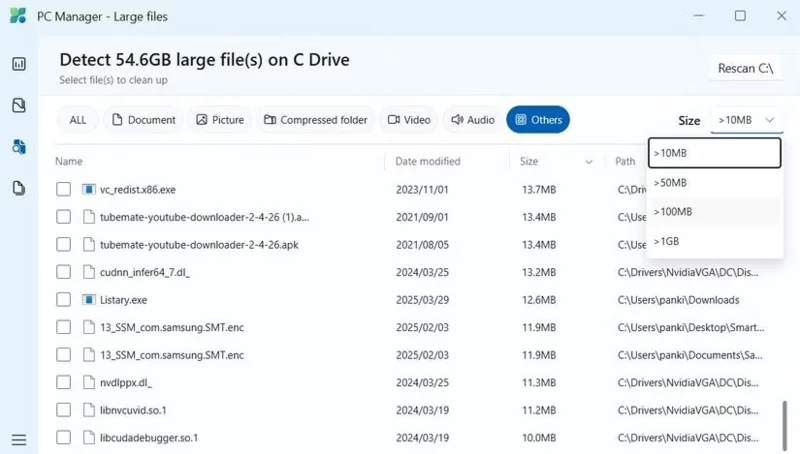
Achtung : Mit der Option „Dauerhaft löschen“ im PC Manager werden die Dateien vollständig gelöscht. Sie können sie also nicht aus dem Papierkorb wiederherstellen . Seien Sie daher bei der Verwendung dieser Option vorsichtig.
Und schon haben Sie alle großen Dateien auf Ihrem PC erfolgreich gelöscht. Diese Methode ist für die meisten Benutzer ideal, da sie schnell und einfach durchzuführen ist.
PC Manager bietet außerdem weitere nützliche Speicherverwaltungsfunktionen, z. B. das Auffinden doppelter Dateien in Windows, das Organisieren heruntergeladener Dateien und vieles mehr. Darüber hinaus kann es die Leistung Ihres PCs steigern, Schutzeinstellungen verwalten und schnellen Zugriff auf häufig verwendete Tools ermöglichen.
So finden Sie große Dateien unter Windows nach Größe oder Typ
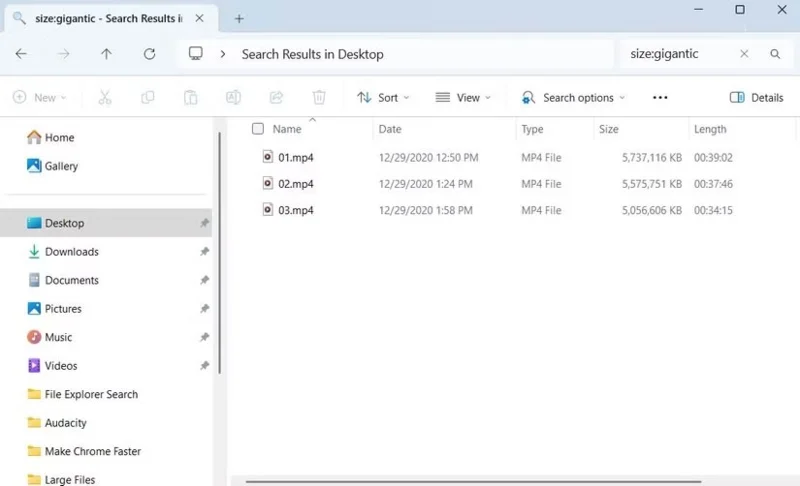
Mit PC Manager können Sie große Dateien nach Größe suchen. Alternativ können Sie hierfür auch den Datei-Explorer verwenden. Dies bietet einige Vorteile. Erstens müssen Sie keine zusätzlichen Apps herunterladen. Zweitens bietet Ihnen der Datei-Explorer mehr Kontrolle beim Sortieren und Filtern von Dateien.
Sie können den Datei-Explorer beispielsweise verwenden, um nur große EXE- Dateien zu finden. Anstatt alle großen Videodateien zu durchsuchen, können Sie auch eine Liste mit ausschließlich großen MOV- Dateien erstellen. Darüber hinaus ermöglicht der Datei-Explorer die Suche in bestimmten Ordnern, was Ihnen mehr Flexibilität bietet.
So können Sie mit dem Datei-Explorer große Dateien unter Windows finden:
Nachdem Sie Ihre Suchanfrage eingegeben haben, können Sie auf Ansicht > Details klicken , um die Dateien mit ihrer Größe anzuzeigen. Sie können die Ergebnisse anschließend sortieren, indem Sie oben im Fenster auf die Spalte „Größe “ klicken.
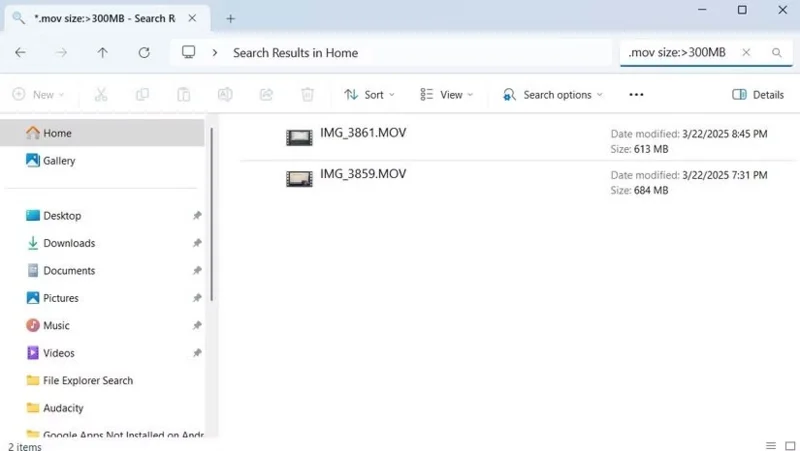
Ein weiterer Vorteil des Datei-Explorers besteht darin, dass Sie Suchfilter kombinieren können, um präzisere Ergebnisse zu erhalten. Geben Sie beispielsweise „*.mov size:>300MB“ in die Suchleiste ein, um MOV-Dateien größer als 300 MB zu finden. Alternativ können Sie „*.exe size:>100MB“ verwenden , um EXE-Dateien größer als 100 MB zu finden.
Natürlich müssen Sie sich hierfür an die verschiedenen Suchtricks des Datei-Explorers gewöhnen, aber Sie erhalten auf jeden Fall mehr Flexibilität als mit PC Manager.
Bei längerer Nutzung Ihres Windows-PCs stoßen Sie irgendwann auf Speicherbeschränkungen. Wenn Sie eine App oder ein Programm nicht deinstallieren möchten, ist das Identifizieren und Löschen großer, nicht verwendeter Dateien die beste Lösung.
Egal, ob Sie das Ein-Klick-Dienstprogramm von PC Manager oder die detaillierten Suchoptionen des Datei-Explorers verwenden – das Auffinden großer Dateien auf Ihrem Computer dauert nicht lange. Wählen Sie also die für Sie optimale Lösung und schaffen Sie Speicherplatz auf Ihrem PC.
Aktivieren Sie die Bildschirmaufnahme für Ihren Browser, wählen Sie die richtige Freigabequelle und isolieren Sie Jitsi-Bildschirmfreigabefehler unter macOS Sonoma.
Testen Sie Element Desktop über Xwayland, um Ihre lokalen Daten zu erhalten und Grafik- oder Paketprobleme zu isolieren, wenn die Anwendung unter Linux Wayland abstürzt.
Richten Sie Element Android mit UnifiedPush und ntfy ein und überprüfen Sie anschließend die Einstellungen des selbstgehosteten Matrix-Gateways und des Android-Hintergrunds, wenn Benachrichtigungen fehlschlagen.
Stellen Sie die Hintergrundfotoerkennung wieder her, indem Sie die Nextcloud-Upload-Einstellungen, die iOS-Berechtigungen, den Batteriemodus und die Grenzen der iPhone-Hintergrundplanung überprüfen.
Vergleichen Sie die Schriftart-Hinting-Modi von ONLYOFFICE, prüfen Sie die Zoom- und Linux-Schriftartenverfügbarkeit und vergewissern Sie sich, dass die Unschärfe auf den Editor beschränkt ist oder den gesamten Desktop betrifft.
Konvertieren Sie eine PDF-Datei lokal in ONLYOFFICE Desktop Editors und überprüfen Sie anschließend die DOCX-Datei auf Layoutänderungen, gescannte Seiten und Text, der korrigiert werden muss.
Fügen Sie Ihr ownCloud-Konto zu ONLYOFFICE Desktop Editors hinzu, verstehen Sie, was die Verbindung ermöglicht, und wählen Sie zwischen Direktzugriff, Synchronisierung und Browserbearbeitung.
Verwenden Sie das richtige Portal oder die richtige WebDAV-Adresse, testen Sie die HTTPS-Erreichbarkeit von Ihrem Telefon aus und unterscheiden Sie zwischen privaten Netzwerk-, TLS- und Anmeldeproblemen.
Erstellen und testen Sie ein benutzerdefiniertes ONLYOFFICE Desktop Editors-Plugin, installieren Sie dessen .plugin-Archiv und aktivieren Sie die Entwicklertools zum Debuggen.
Eine Python-Funktion in Calc verfügbar machen, sie auf die geöffnete Tabellenkalkulation anwenden und fehlende Makros oder Importe beheben, ohne LibreOffice und das System-Python zu vermischen.





