Element Desktop stürzt unter Wayland mit Xwayland ab
Testen Sie Element Desktop über Xwayland, um Ihre lokalen Daten zu erhalten und Grafik- oder Paketprobleme zu isolieren, wenn die Anwendung unter Linux Wayland abstürzt.
Der Fehler „Unmountable Boot Volume“ tritt auf, weil installierte Software Konflikte mit dem Betriebssystem verursacht oder weil der Computer plötzlich herunterfährt. Im folgenden Artikel zeigt Ihnen WebTech360 einige Möglichkeiten zur Behebung dieses Fehlers.
Inhaltsverzeichnis
Das Startvolume ist die Festplattenpartition, die Windows enthält. Dieser Fehler tritt auf, wenn der Computer Windows nicht ordnungsgemäß laden kann, was zu einem Bluescreen führt.
Ein Stoppcode ist eine spezifische Fehlermeldung, die das von Windows festgestellte Problem identifiziert – in diesem Fall ist es der Stoppcode „Unmountable_Boot_Volume“.
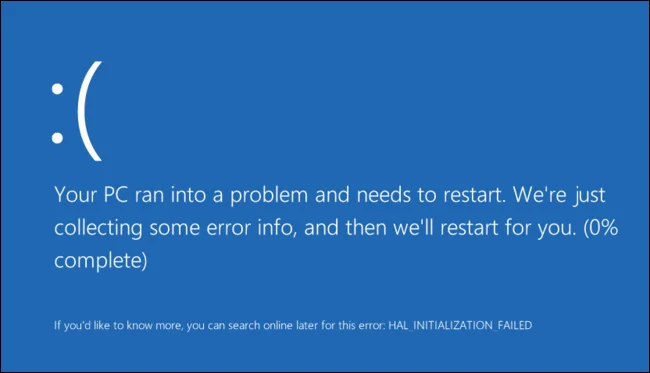
Der Fehler wird in der Regel durch beschädigte Windows- oder Systemdateien verursacht. Normalerweise tritt der Fehler nach der Installation eines größeren Windows-Updates auf. Dieser Fehler kann zwar auch durch ein falsch konfiguriertes BIOS verursacht werden, dies kommt jedoch selten vor, es sei denn, Sie haben das BIOS selbst geändert.
Glücklicherweise bedeutet dieser Fehler nicht immer, dass Ihre Festplatte kurz vor dem Ausfall steht.
Die Ursache für den Fehler „Unmountable Boot Volume“ können Fehler in den Dateien auf der Festplatte , Systemdateifehler, RAM-Fehler , Festplattenfehler auf alten Computern oder plötzliche Fehler beim Herunterfahren des Computers usw. sein.
Um den Fehler „Nicht einhängbares Startvolume“ zu beheben, stellen Sie zunächst sicher, dass Sie über ein startfähiges USB -Laufwerk verfügen, mit dem Sie auf Ihren Computer zugreifen können.
Falls Sie kein bootfähiges USB-Laufwerk haben, können Sie mit einem 4-GB-USB-Laufwerk ein neues bootfähiges USB-Laufwerk erstellen und dann das Windows 10 Media Creation Tool von der Microsoft-Homepage herunterladen .
Wie die meisten Bluescreen-Meldungen ist der Fehler „Unmountable Boot Volume“ nicht immer besorgniserregend, wenn er nur einmal auftritt. Manchmal tritt in Windows eine vorübergehende Störung auf, die nie wieder auftritt.
Wenn während der Arbeit der Bluescreen „Unmountable Boot Volume“ angezeigt wird, starten Sie Ihren PC neu und versuchen Sie erneut, Windows zu starten. Wenn der Fehler nach einer Weile nicht wieder auftritt, sollte dies behoben sein.
Normalerweise wird jedoch bei jedem Startversuch Ihres PCs der Fehler „Unmountable Boot Volume“ angezeigt. Dieser Fehler verhindert, dass Windows überhaupt geladen werden kann. Führen Sie in diesem Fall eine ausführlichere Fehlerbehebung durch.
Da Sie Windows zur Behebung dieses Problems nicht normal starten können, müssen Sie auf einem anderen Computer ein Windows-Installationsprogramm auf einem USB-Stick oder einer DVD erstellen. Dadurch können Sie auf die Fehlerbehebungstools von Windows zugreifen, indem Sie von einem anderen Gerät starten.
Glücklicherweise erleichtert das Windows 10 Media Creation Tool die Erstellung von Windows 10-Installationsmedien. Wenn Sie Windows 11 verwenden, können Sie die Windows 11-Downloadseite für denselben Zweck nutzen.
Sobald Sie Ihr bootfähiges Gerät erstellt haben, schließen Sie es an Ihren PC an und booten Sie vom USB-Stick oder der DVD. Möglicherweise müssen Sie dazu die Bootreihenfolge Ihres PCs ändern. Die genaue Vorgehensweise hängt von Ihrem Computer ab.
Der einfachste Weg, den Fehler „Unmountable Boot Volume“ zu beheben, besteht darin, die unter Windows 10 verfügbare Option zur automatischen Reparatur zu verwenden .
1. Schalten Sie zunächst Ihren Windows 10-Computer aus, indem Sie die Ein-/Aus-Taste gedrückt halten.
2. Stecken Sie das USB-Laufwerk mit dem heruntergeladenen Windows Media Creation Tool in den USB-Anschluss Ihres Computers und schalten Sie dann Ihren Computer ein.
3. Nachdem der Computer hochgefahren ist, drücken Sie die Funktionstaste, um auf den BIOS-Bildschirm zuzugreifen.
Notiz:
Je nach Modell gibt es eine Funktionstaste, um auf den BIOS- Bildschirm zuzugreifen. Normalerweise können Sie die Funktionstasten F8, F9, F12, Escape und Delete verwenden .
4. Wählen Sie im nächsten Fenster die Option „Von USB booten“ .
5. Wählen Sie als Nächstes das USB-Laufwerk aus, von dem Sie booten möchten (das USB-Laufwerk, das das Media Creation Tool enthält).
6. Ihr Computer bootet nun vom USB-Laufwerk und Sie sehen den unten dargestellten Bildschirm:
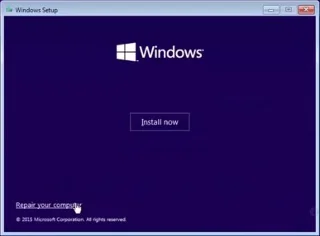
7. Klicken Sie anschließend auf die Option „Computer reparieren“ in der unteren linken Ecke des Bildschirms.
8. Klicken Sie im nächsten Fenster auf Problembehandlung .
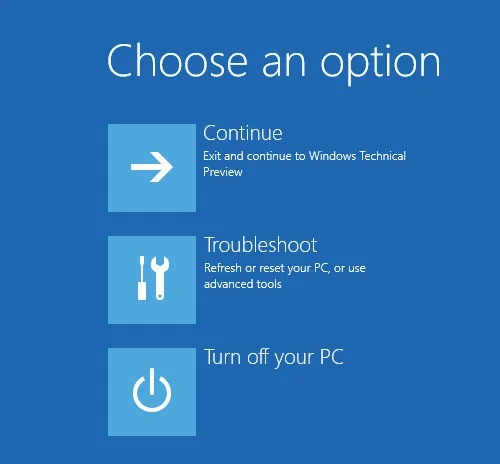
9. Suchen und klicken Sie im Fenster „Problembehandlung“ auf „Erweiterte Optionen“ .
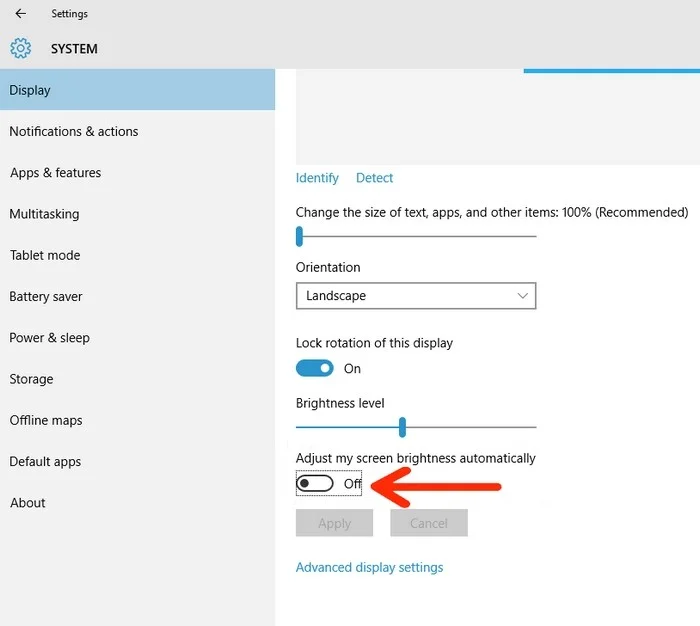
10. Klicken Sie im Fenster „Erweiterte Optionen“ auf „Automatische Reparatur“ (oder möglicherweise „Startup-Reparatur“) und dann auf „Weiter“.
11. Klicken Sie im nächsten Fenster auf „Windows 10“ oder das Betriebssystem, das derzeit auf Ihrem Computer installiert ist.
12. Warten Sie abschließend, bis das Dienstprogramm die Dateien repariert hat . Der Vorgang kann lange dauern.
Der Master Boot Record (MBR) oder die GUID-Partitionstabelle (GPT) enthält Informationen darüber, wo sich Windows auf Ihrer Festplatte befindet. Sie sorgen dafür, dass das Betriebssystem beim Einschalten Ihres Computers ordnungsgemäß geladen wird. Werden diese Daten beschädigt, kann dies zu einer Meldung über ein nicht einhängbares Bootvolume führen.
Um MBR oder GPT zu reparieren, starten Sie von Ihrem Windows 10- oder Windows 11-Installationsmedium neu und wählen Sie „ Computer reparieren“ > „Problembehandlung“. Wählen Sie diesmal auf dem Bildschirm „Erweiterte Optionen“ die Option „Eingabeaufforderung“ aus .
Geben Sie in der Eingabeaufforderung den folgenden Befehl ein, um die MBR-Reparatur auszuführen:
bootrec /fixmbrWarten Sie, bis der Vorgang abgeschlossen ist, und führen Sie dann nacheinander die folgenden Befehle aus, um weitere Reparaturen durchzuführen. Wenn Ihr Laufwerk GPT verwendet, sind dies die wichtigsten Befehle zur Reparatur:
bootrec /fixboot
bootrec /rebuildbcd
Geben Sie exit ein , um die Eingabeaufforderung nach Abschluss der Ausführung zu beenden. Starten Sie anschließend neu und prüfen Sie, ob der Fehler „Unmountable Boot Volume“ weiterhin besteht. In diesem Fall empfiehlt sich die erweiterte MBR-Fehlerbehebung.
Die Ursache für den Fehler „Unmountable Boot Volume“ kann ein Fehler auf der Festplatte sein . Um diesen Fehler zu beheben, können Sie den Befehl Chkdsk im Eingabeaufforderungsfenster ausführen .
1. Schalten Sie Ihren Computer durch Drücken der Ein-/Aus-Taste aus .
2. Stecken Sie das USB-Laufwerk mit dem heruntergeladenen Windows Media Creation Tool in den USB-Anschluss Ihres Computers und schalten Sie dann Ihren Computer ein.
3. Nachdem der Computer hochgefahren ist, drücken Sie die Funktionstaste, um auf den BIOS- Bildschirm zuzugreifen.
Notiz :
Je nach Modell gibt es eine Funktionstaste für den Zugriff auf den BIOS-Bildschirm. Normalerweise können Sie die Funktionstasten F8, F9, F12, Escape und Entf verwenden.
4. Wählen Sie im nächsten Fenster die Option „Von USB booten“ .
5. Wählen Sie als Nächstes das USB-Laufwerk aus, von dem Sie booten möchten (das USB-Laufwerk, das das Media Creation Tool enthält).
6. Ihr Computer bootet nun vom USB-Laufwerk und Sie sehen den unten dargestellten Bildschirm:
7. Wählen Sie die Option „Computer reparieren“ in der unteren linken Ecke des Bildschirms.
8. Klicken Sie anschließend auf die Option „Problembehandlung“.
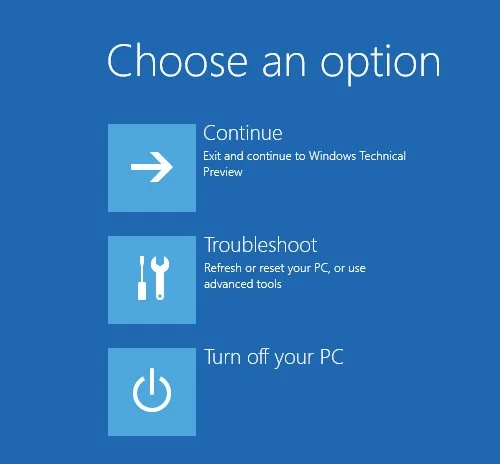
9. Klicken Sie im Fenster „Problembehandlung“ auf Erweiterte Optionen .
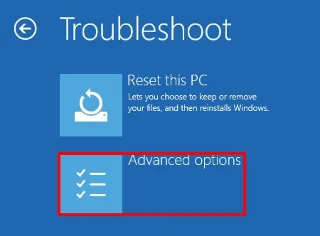
10. Klicken Sie anschließend auf Eingabeaufforderung .
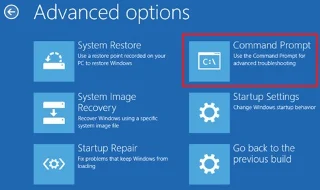
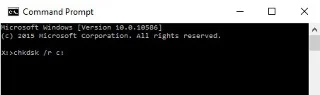
11. Geben Sie im Eingabeaufforderungsfenster chkdsk /rc: ein und drücken Sie die Eingabetaste.
Notiz:
Ersetzen Sie im obigen Befehl C: durch den Namen des bootfähigen USB- Laufwerks auf Ihrem Computer.
12. Warten Sie, bis Chkdsk das Laufwerk C: Ihres Computers auf Fehler überprüft hat. Dieser Vorgang dauert lange.
13. Sobald Chkdsk den Vorgang abgeschlossen hat, starten Sie Ihren Computer neu und prüfen Sie, ob der Fehler weiterhin besteht.
SFC (System File Checker) sucht nach beschädigten Windows-Systemdateien und versucht, diese zu reparieren. Wenn keine der oben genannten Maßnahmen Ihr Problem behebt, ist dieses Tool einen Versuch wert.
Öffnen Sie die Eingabeaufforderung auf Ihrem Wiederherstellungslaufwerk erneut und geben Sie den folgenden Befehl ein:
sfc /scannowWarten Sie, bis der Vorgang abgeschlossen ist. SFC informiert Sie, ob das Problem behoben wurde. Wie bei den anderen Befehlen sollten Sie nach Abschluss des Vorgangs einen Neustart durchführen und versuchen, Windows erneut zu laden.
Wenn Sie alle oben genannten Schritte ausgeführt haben und weiterhin bei jedem Startvorgang der Fehler „Unmountable Boot Volume“ angezeigt wird, liegt Ihr Problem möglicherweise ernsthafter vor.
Möglicherweise liegt ein Hardwareproblem vor. Das Speicherlaufwerk ist möglicherweise beschädigt oder die Verbindung fehlerhaft. Wenn Sie sich sicher sind, öffnen Sie Ihren Computer (bei einem Desktop-PC ist das einfacher als bei einem Laptop) und prüfen Sie, ob das Festplattenkabel fest angeschlossen ist. Manchmal kann auch fehlerhafter RAM dieses Problem verursachen. Stellen Sie daher sicher, dass der RAM richtig sitzt.
Wenn Sie die Anschlüsse überprüft haben und alles in Ordnung zu sein scheint, sollten Sie einige Diagnosetests durchführen, um festzustellen, ob eine Komponente defekt ist. Ein Austausch sollte das Problem beheben. Wenn Sie die Teile jedoch nicht selbst austauschen können, sollten Sie einen erfahrenen Computertechniker konsultieren.
1. Drücken Sie die Ein-/Aus-Taste, um Ihren Windows 10-Computer auszuschalten.
2. Stecken Sie das USB-Laufwerk mit dem heruntergeladenen Windows Media Creation Tool in den USB-Anschluss Ihres Computers und schalten Sie dann Ihren Computer ein.
3. Nachdem der Computer hochgefahren ist, drücken Sie die Funktionstaste, um auf den BIOS- Bildschirm zuzugreifen.
4. Wählen Sie im nächsten Fenster die Option „Von USB booten“ .
5. Wählen Sie als Nächstes das USB-Laufwerk aus, von dem Sie booten möchten (das USB-Laufwerk, das das Media Creation Tool enthält).
6. Ihr Computer bootet nun vom USB-Laufwerk und Sie sehen den unten dargestellten Bildschirm:
7. Klicken Sie auf „Jetzt installieren“ und folgen Sie den Anweisungen auf dem Bildschirm, um Windows 10 auf Ihrem Computer neu zu installieren.
Viel Glück!
Weitere Artikel finden Sie unten:
Testen Sie Element Desktop über Xwayland, um Ihre lokalen Daten zu erhalten und Grafik- oder Paketprobleme zu isolieren, wenn die Anwendung unter Linux Wayland abstürzt.
Richten Sie Element Android mit UnifiedPush und ntfy ein und überprüfen Sie anschließend die Einstellungen des selbstgehosteten Matrix-Gateways und des Android-Hintergrunds, wenn Benachrichtigungen fehlschlagen.
Stellen Sie die Hintergrundfotoerkennung wieder her, indem Sie die Nextcloud-Upload-Einstellungen, die iOS-Berechtigungen, den Batteriemodus und die Grenzen der iPhone-Hintergrundplanung überprüfen.
Vergleichen Sie die Schriftart-Hinting-Modi von ONLYOFFICE, prüfen Sie die Zoom- und Linux-Schriftartenverfügbarkeit und vergewissern Sie sich, dass die Unschärfe auf den Editor beschränkt ist oder den gesamten Desktop betrifft.
Konvertieren Sie eine PDF-Datei lokal in ONLYOFFICE Desktop Editors und überprüfen Sie anschließend die DOCX-Datei auf Layoutänderungen, gescannte Seiten und Text, der korrigiert werden muss.
Fügen Sie Ihr ownCloud-Konto zu ONLYOFFICE Desktop Editors hinzu, verstehen Sie, was die Verbindung ermöglicht, und wählen Sie zwischen Direktzugriff, Synchronisierung und Browserbearbeitung.
Verwenden Sie das richtige Portal oder die richtige WebDAV-Adresse, testen Sie die HTTPS-Erreichbarkeit von Ihrem Telefon aus und unterscheiden Sie zwischen privaten Netzwerk-, TLS- und Anmeldeproblemen.
Erstellen und testen Sie ein benutzerdefiniertes ONLYOFFICE Desktop Editors-Plugin, installieren Sie dessen .plugin-Archiv und aktivieren Sie die Entwicklertools zum Debuggen.
Eine Python-Funktion in Calc verfügbar machen, sie auf die geöffnete Tabellenkalkulation anwenden und fehlende Makros oder Importe beheben, ohne LibreOffice und das System-Python zu vermischen.
Einen bestimmten Abschnitt vor routinemäßigen Bearbeitungen zu schützen und gleichzeitig den Rest eines Writer-Dokuments nutzbar zu halten, und zu erfahren, wann die Dateiverschlüsselung die bessere Wahl ist.






