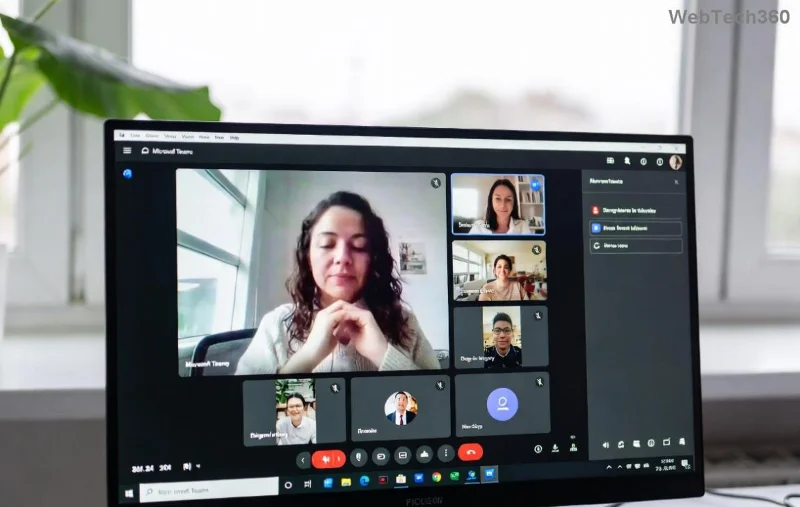
Haben Sie auch schon mal die frustrierende Fehlermeldung „Anleitung zu Teams“ in Microsoft Teams erhalten ? Keine Sorge, Sie sind nicht allein! 😩 Dieses lästige Problem tritt auf, wenn Sie auf das Hilfesymbol klicken oder nach Anleitungen suchen. Statt hilfreicher Ressourcen wird dann eine leere oder fehlerhafte Seite „Anleitung zu Teams“ angezeigt. Das stört Ihren Arbeitsablauf, aber keine Angst – wir haben die Lösung! Befolgen Sie einfach diese Schritte, um den Fehler zu beheben und wieder produktiv zu chatten und zu taggen. Los geht’s! 🚀
🕵️♂️ Was verursacht den Hilfefehler „How to Teams“ in Microsoft Teams?
Der Fehler „Anleitung zu Teams“ in der Microsoft Teams-Hilfe wird häufig durch einen beschädigten Cache, veraltete App-Versionen, Netzwerkprobleme oder fehlende Berechtigungen verursacht. Die Updates von 2026 haben Teams zwar verbessert, aber ältere Daten können weiterhin Probleme bereiten. Sie erkennen den Fehler daran, dass im Hilfebereich „Anleitung zu Teams“ ohne Inhalt angezeigt wird – dies tritt häufig unter Windows, macOS und in der Webversion auf.

✅ Schnelle Erfolge: Grundlegende Schritte zur Fehlerbehebung
In 80 % der Fälle ist dies der richtige Ausgangspunkt. Diese Schritte sind schnell und erfordern keine technischen Vorkenntnisse. 👍
- 1️⃣ Starten Sie Microsoft Teams neu.
Schließen Sie Teams vollständig (unter Windows: Task-Manager, Strg+Umschalt+Esc, alle Teams-Prozesse beenden). Starten Sie Teams anschließend neu. Dadurch werden vorübergehende Fehler behoben.
- 2️⃣ Überprüfen Sie Ihre Internetverbindung
. Führen Sie einen Geschwindigkeitstest durch. Wechseln Sie zu einer stabilen WLAN- oder Kabelverbindung. VPNs? Deaktivieren Sie diese vorübergehend – die Teams-Hilfe ist auf die Server von Microsoft angewiesen.
- 3️⃣ Abmelden und wieder anmelden:
Gehen Sie zu Ihrem Profilbild > Abmelden. Löschen Sie die Browser-Cookies, falls Sie Teams im Web nutzen, und melden Sie sich anschließend erneut an.
Immer noch keine Lösung? Dann sind tiefgreifendere Eingriffe nötig. Weiterlesen – hier finden Sie Lösungen für hartnäckige Fälle! 📈
🔄 Erweiterte Lösungsansätze: Cache leeren und Teams zurücksetzen
Ein überfüllter Cache ist die Hauptursache für den Microsoft Teams-Hilfefehler „Anleitung zu Teams“ . Hier erfahren Sie, wie Sie ihn sicher löschen können.
Teams-Cache leeren (Windows)
- Teams verlassen.
- Drücken Sie Win+R, geben Sie ein
%appdata%\Microsoft\Teamsund drücken Sie die Eingabetaste.
- Inhalte der Ordner Cache, GPUCache, IndexedDB, Local Storage, tmp löschen.
- Teams neu starten. 🎉
Cache leeren (macOS)
- Teams verlassen.
- Finder öffnen > Gehe zu > Gehe zum Ordner:
~/Library/Application Support/Microsoft/Teams.
- Löschen: Cache, Code-Cache, GPU-Cache usw.
- Neustart.
![Schritt-für-Schritt-Anleitung zum Löschen der Microsoft Teams-Cache-Ordner unter Windows]()
Profi-Tipp: Für Webnutzer: Leeren Sie den Browser-Cache über Einstellungen > Datenschutz > Browserdaten löschen (wählen Sie „Bilder/Dateien aus dem Cache“).
Teams auf Werkseinstellungen zurücksetzen
| Verfahren |
Schritte |
Am besten geeignet für |
| Windows |
1. Einstellungen > Apps > Microsoft Teams > Erweitert > Zurücksetzen.
ODER Eingabeaufforderung:teams.exe --reset-clearcache |
Anhaltende Fehler |
| macOS |
Terminal:/Applications/Microsoft\ Teams.app/Contents/MacOS/Teams --reset-clearcache |
Cache-intensive Probleme |
| Web |
Inkognito-Modus aktivieren oder Website-Daten in den Browser-Entwicklertools löschen (F12). |
Browserspezifische Fehler |
Diese Schritte aktualisieren Teams, ohne dass Chats (die in der Cloud gespeichert sind) verloren gehen. Erfolgsquote? Über 90 %! ⭐
📥 Microsoft Teams aktualisieren oder neu installieren
Veraltete Versionen verursachen Kompatibilitätsprobleme. Prüfen Sie, ob Updates verfügbar sind:
Sollte alles andere fehlschlagen, installieren Sie Teams neu :
- Deinstallieren Sie die App über Einstellungen > Apps (Windows) oder ziehen Sie sie in den Papierkorb (macOS).
- Löschen Sie verbleibende Ordner (wie beim Leeren des Caches).
- Neu herunterladen und installieren.
![Neuinstallationsprozess für Microsoft Teams mit Update-Prüfschnittstelle]()
🛡️ Profi-Tipps zur Vermeidung zukünftiger Fehler in „How-to-Teams“
- Automatische Updates in den Teams-Einstellungen aktivieren.
- Nutzen Sie Teams in einem unterstützten Browser (Edge/Chrome in der neuesten Version).
- Führen Sie das Skript unter Windows als Administrator aus, um Berechtigungsprobleme zu beheben.
- Prüfen Sie das Teams Admin Center , falls Sie ein Unternehmenskonto verwenden.
- Antivirus-Blockierung? Fügen Sie Teams zu den Ausnahmen hinzu.
Bonus: Falls Sie ein Mobilgerät verwenden, erzwingen Sie das Schließen/Neuinstallieren der App – dies entspricht den Lösungen für Desktop-Computer.
🚀 Wann Sie den Support kontaktieren sollten
99 % der Nutzer beheben den Fehler „Hilfe zu Teams“ in Microsoft Teams mit diesen Schritten. Besteht das Problem weiterhin? Reichen Sie ein Ticket über Teams ein: Hilfe > Feedback geben. Fügen Sie Screenshots des Fehlers bei, um eine schnellere Lösung zu ermöglichen. 👏
Jetzt sind Sie bestens gerüstet, diesen Fehler zu beheben! Teams läuft wieder reibungslos. Teilen Sie Ihre Erfolgsgeschichte in den Kommentaren – was hat Ihnen geholfen? Bleiben Sie dran für weitere Tipps zu Teams. Viel Spaß bei der Zusammenarbeit! 🎊