Startseite
» Wiki
»
So beheben Sie den Fehler „Ungewöhnlicher Datenverkehr“ bei der Suche bei Google
So beheben Sie den Fehler „Ungewöhnlicher Datenverkehr“ bei der Suche bei Google
Wenn Ihnen bei der Verwendung von Google einer der folgenden Fehler angezeigt wird, besteht die Möglichkeit, dass Sie Google zu schnell verwenden.
Diese Fehler treten auf, wenn Google davon ausgeht, dass Suchanfragen automatisch von Ihrem Netzwerk gesendet werden und annimmt, dass die Suche möglicherweise von einem Roboter oder etwas Bösartigem wie einem Virus und nicht von einem Menschen durchgeführt wird.
Es ist jedoch wichtig zu wissen, dass diese Fehler nichts bedeuten. Sie sind kein „Beweis“ dafür, dass Google Ihre gesamten Online-Aktivitäten oder sogar Ihre Google-Suchanfragen verfolgt, und auch keine Bestätigung dafür, dass sich auf Ihrem Computer ein Virus befindet . (Im Idealfall verwenden Sie eine Antivirensoftware, dann passiert das nicht.) Ihr System oder Netzwerk wird durch diese Fehler nicht ernsthaft beeinträchtigt.
Ungewöhnlicher Datenverkehr aus Ihrem Computernetzwerk
Unsere Systeme haben ungewöhnlichen Datenverkehr aus Ihrem Computernetzwerk festgestellt.
Was bedeutet die Fehlermeldung „Ungewöhnlicher Verkehr“?
Diese Fehlermeldung kann in jedem Browser und auf jedem Gerät auftreten. Sie wird angezeigt, wenn Sie eine Suchanfrage in das Google-Suchfeld eingeben und auf „Suchen“ klicken oder wenn Sie die Adressleiste verwenden, um nach etwas zu suchen (sofern Google als Ihre Standardsuchmaschine festgelegt ist). Die Fehlermeldung lautet wie folgt:
Unsere Systeme haben ungewöhnlichen Datenverkehr aus Ihrem Computernetzwerk festgestellt. Diese Seite überprüft, ob die Anfragen tatsächlich von Ihnen und nicht von einem Roboter stammen.
Übersetzung:
Unser System hat ungewöhnlichen Datenverkehr aus Ihrem Computernetzwerk festgestellt. Diese Seite überprüft, ob die Anfrage tatsächlich von Ihnen und nicht von einem Roboter stammt.
Wenn Sie diese Fehlermeldung erhalten, wird unten Ihre IP-Adresse (Internet Protocol) sowie ein Zeitstempel angezeigt, der angibt, wann der Fehler aufgetreten ist. Um weiter zu surfen, müssen Sie den CAPTCHA-Code (Completely Automated Public Turing Test to Tell Computers Apart) eingeben und bestätigen, dass Sie kein Roboter sind.
Die Eingabe eines CAPTCHAs ist völlig in Ordnung. Das Problem ist jedoch, dass die Fehlermeldung auch nach der Eingabe des CAPTCHAs bestehen bleibt. Sie erscheint jedes Mal, wenn Sie versuchen, die Google-Suche zu verwenden. Das erschwert das Surfen erheblich und zwingt Sie zur Verwendung einer anderen, möglicherweise weniger genauen Suchmaschine.
Warum wird der Fehler „Ungewöhnlicher Datenverkehr“ angezeigt?
Wenn Sie diesen Fehler sehen, geraten Sie leicht in Panik. Ihr erster Gedanke ist wahrscheinlich: „Habe ich einen Virus?“
Obwohl der Fehler durch einen Virus verursacht werden könnte, meldet Google (unabhängig vom verwendeten Browser) diesen Fehler immer dann, wenn der Suchmaschinenriese automatisierten Datenverkehr vermutet. Laut Google kann die Verwendung von Bots, Web Scrapern, Computerprogrammen und automatisierten Diensten zur Suche zu einer Blockierung Ihrer Website führen. Dasselbe gilt, wenn Sie automatisierte Programme zur Überprüfung der Rankings Ihrer Website verwenden.
Wenn Sie keines davon verwenden, sind Sie wahrscheinlich noch verwirrter über die Ursache der Fehlermeldung „Ungewöhnlicher Datenverkehr aus Computernetzwerken“. Dies ist zwar Googles offizielle Begründung für diesen Fehler, es gibt jedoch noch einige weitere mögliche Ursachen:
Der Fehler kann aus einem der folgenden Gründe auftreten:
Ihr Netzwerk verwendet eine gemeinsam genutzte öffentliche IP-Adresse, beispielsweise einen öffentlichen Proxyserver. In diesem Fall hat Google möglicherweise Benachrichtigungen basierend auf dem Datenverkehr von Geräten anderer Personen ausgelöst.
Sie betreiben absichtlich eine automatisierte Suchmaschine.
Viele Personen in Ihrem Netzwerk führen gleichzeitig eine Suche durch.
Es gibt auch einige andere Gründe, wie zum Beispiel:
Jemand anderes verwendet Ihr Netzwerk ohne Erlaubnis.
Es befindet sich ein Virus im Netzwerk oder auf dem Computer.
Im Hintergrund läuft ein unbekannter Prozess und sendet unerwünschte Daten.
Wenn dieser Fehler auftritt, können Sie keine weiteren Google-Suchen durchführen, bis Sie das reCAPTCHA erfolgreich gelöst haben. Manchmal funktioniert dies, manchmal nicht. In vielen Fällen wird das reCAPTCHA nicht angezeigt.
Wie behebt man den Fehler „Ungewöhnlicher Verkehr“?
Auf Malware prüfen
Der erste Schritt besteht darin, Ihr System auf Malware zu scannen, beispielsweise auf Malware . Wenn Sie nicht viel gegoogelt oder automatisierte Suchmaschinen verwendet haben, ist es wahrscheinlich, dass Sie Malware haben. Kostenlose Antiviren-Tools wie Windows Defender (im Lieferumfang von Windows enthalten) eignen sich in der Regel gut für gründliche Scans. Tools wie Malwarebytes konzentrieren sich eher auf Malware und Ransomware . Kostenlose Tools bieten zwar nicht immer Echtzeitschutz, können Ihnen aber dabei helfen, Malware zu entfernen, die aktuell Probleme verursacht.
Aktualisieren Sie Ihren Browser, Ihr VPN und Ihr Betriebssystem
Google wertet veraltete Software manchmal als Zeichen dafür, dass ein Bot und kein Mensch sucht. Nehmen Sie sich kurz Zeit, um Ihren Browser, Ihr VPN (falls Sie eines verwenden) und Ihr Betriebssystem zu aktualisieren. Es ist außerdem sicherer, alles auf dem neuesten Stand zu halten. Dies hilft, Malware zu verhindern, die den Fehler „Ungewöhnlicher Datenverkehr aus Ihrem Computernetzwerk“ verursachen kann.
Cookies und Browserverlauf löschen
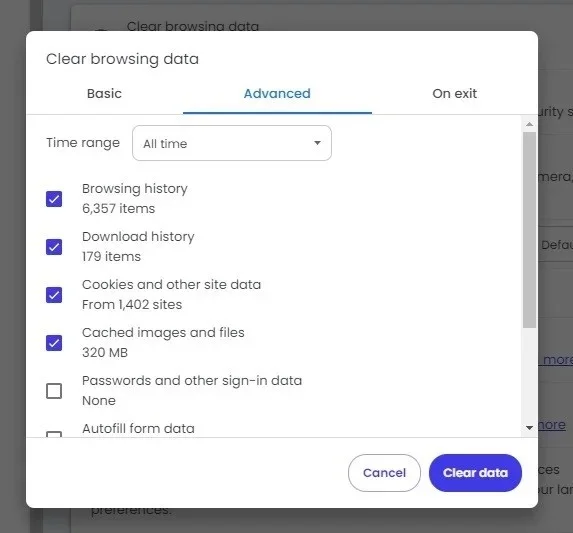
Auch wenn es nicht immer funktioniert, kann das Löschen des Browserverlaufs und der Cookies helfen, den Google-Fehler „Unusual Traffic“ zu beheben. Öffnen Sie Chrome und die meisten Chrome-basierten Browser wie Brave und Edge, indem Sie den Browser öffnen, Strg + Umschalt + Entf drücken und auswählen, was Sie löschen möchten. Klicken Sie auf „ Daten löschen“ und starten Sie den Browser neu.
Löschen Sie den Browserverlauf und die Cookies in Brave, um ungewöhnlichen Datenverkehr aufgrund von Computernetzwerkfehlern zu verhindern
Öffnen Sie bei anderen Browsern die Browsereinstellungen und suchen Sie nach Datenschutz, Sicherheit oder Verlauf.
Router/Modem zurücksetzen
„Ungewöhnlicher Datenverkehr aus Ihrem Computernetzwerk“ könnte auf ein Missverständnis zwischen Google und Ihrem Router oder Ihrer Router-/Modem-Kombination zurückzuführen sein. Setzen Sie den Router einfach zurück, um die Verbindung wiederherzustellen.
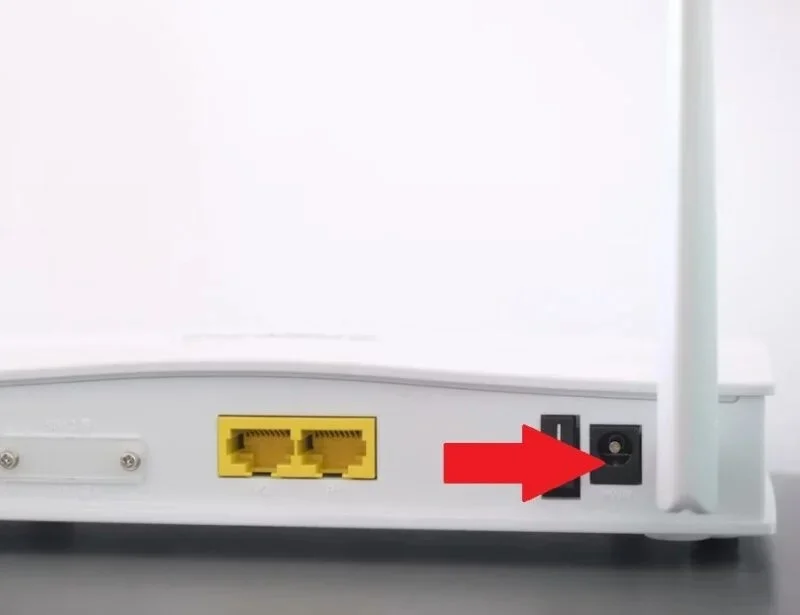
Reset-Taste auf der Rückseite des Routers
Schalten Sie Ihren Router aus, warten Sie 30 Sekunden bis einige Minuten und schalten Sie ihn dann wieder ein. Manche Router verfügen auch über eine Reset-Taste, allerdings nicht alle. Das Zurücksetzen Ihres Routers ist auch eine gute Möglichkeit zur Fehlerbehebung bei allgemeinen Netzwerkproblemen. Nutzen Sie außerdem diese Tipps, um Ihre Netzwerkverbindung zu optimieren.
Machen Sie eine Pause
Es mag nervig klingen, aber wenn Sie plötzlich feststellen, dass Sie Google häufig nutzen, ist eine Pause möglicherweise die einzige Möglichkeit, Google davon abzuhalten, Sie wie einen Bot zu behandeln. Normalerweise reichen 10 bis 15 Minuten.
Es ist möglich, Brave zu nutzen, während Sie darauf warten, dass Google wieder normal funktioniert. Wichtig ist, dass auch bei Verwendung alternativer Suchmaschinen einige von ihnen weiterhin Ergebnisse von Google abrufen. Wenn Sie also von der Suche bei Google ausgeschlossen sind, kann es dennoch zu einer Fehlermeldung kommen.
VPN deaktivieren
Nicht alle VPNs sind gleich. Manche sind sogar schlimmer als gar kein VPN. Natürlich mag Google keines davon, da es dadurch schwieriger wird, Sie zu verfolgen. Manche VPNs sind jedoch völlig unsicher. Diese wurden von Google blockiert.
Wenn Sie gerade ein neues VPN verwenden, insbesondere ein kostenloses, und bei Google die Fehlermeldung „Ungewöhnlicher Datenverkehr aus Ihrem Computernetzwerk“ angezeigt wird, deaktivieren Sie das VPN und starten Sie die Suche erneut. Wenn alles funktioniert, liegt das Problem an der VPN-Verbindung.
Bei Google anmelden
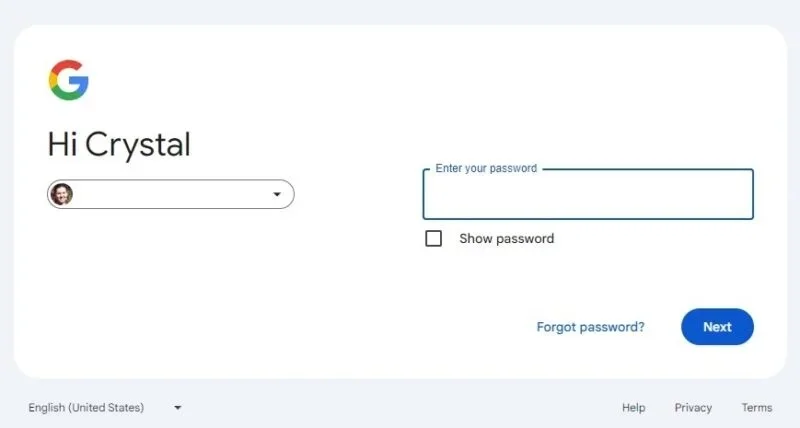
Die Anmeldeseite für das Google-Konto hilft dabei, ungewöhnlichen Datenverkehr im Computernetzwerk aufgrund von Google-Fehlern zu verhindern.
Dies ist zwar normalerweise nicht der Fall, manchmal müssen Sie jedoch vor der Suche in Ihrem Google-Konto angemeldet sein. Mehrere Suchanfragen im abgemeldeten Zustand können dazu führen, dass Google Sie für einen Bot und nicht für einen Menschen hält. Obwohl Sie für Google nie wirklich anonym sind, gibt es Möglichkeiten, Ihre Privatsphäre besser zu schützen.
Versuchen Sie nach Möglichkeit auch, ein anderes Gerät zu verwenden. Es funktioniert nicht immer, aber wenn Ihr Telefon mobile Daten nutzt, scheint der Datenverkehr aus einem anderen Netzwerk als dem Ihres Computers zu kommen.
ISP kontaktieren
Wenden Sie sich im Notfall an Ihren Internetanbieter. Möglicherweise nutzt jemand im Internet automatisierte Tools, die Google dazu veranlassen, Suchanfragen für Personen in Ihrer Nähe zu blockieren. Ihr ISP kann die Datenverkehrsnutzung untersuchen und gegebenenfalls Maßnahmen ergreifen.
Leider ist Geduld die beste Lösung. Es mag seltsam klingen, aber Google, die Suchmaschine Nummer eins, möchte tatsächlich, dass Sie seltener suchen. Probieren Sie gegebenenfalls andere Suchmaschinen aus, die genauso gut funktionieren und mehr Datenschutz bieten, einschließlich der Suchmaschine von Brave.