Startseite
» Wiki
»
So beheben Sie den Fehler „Nvidia GeForce-Treiber wird nicht heruntergeladen/installiert“
So beheben Sie den Fehler „Nvidia GeForce-Treiber wird nicht heruntergeladen/installiert“
Haben Sie Probleme beim Herunterladen von Grafiktreibern mit Nvidia GeForce Experience oder anderen Tools? Haben Sie die heruntergeladenen Treiber installiert und festgestellt, dass sie nicht Ihren Anweisungen entsprechen? Dann profitieren Sie möglicherweise nicht vom vollen Leistungspotenzial Ihrer leistungsstarken Grafikkarte, die Sie für Hunderte von Dollar bei Nvidia gekauft haben. Warum ist das so?
Finden Sie heraus, warum Nvidia-Treiber nicht heruntergeladen oder auf Ihrem Gerät installiert werden können und was Sie tun können, um das Problem zu beheben.
So beheben Sie den Fehler, dass der Nvidia-Treiber unter Windows nicht heruntergeladen wird
Es gibt zwei Hauptgründe, warum Nvidia-Treiber nicht heruntergeladen werden können: Die automatischen Download-Einstellungen sind deaktiviert oder es liegt ein Problem mit der Nvidia-Grafiksoftware selbst vor. Hier sind die Schritte zur Behebung des Problems.
1. Aktivieren Sie automatische Downloads in Nvidia GeForce Experience
Um automatische Downloads in Nvidia GeForce zu aktivieren, führen Sie die folgenden Schritte aus:
1. Starten Sie GeForce Experience, indem Sie in der Windows-Suche nach „GeForce Experience“ suchen.
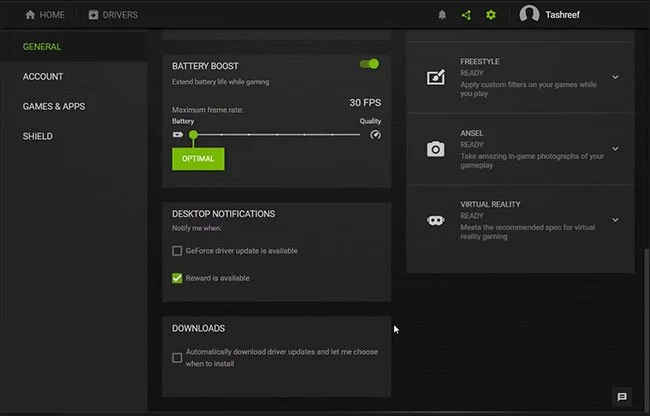
2. Klicken Sie oben rechts auf Einstellungen (Zahnradsymbol).
3. Klicken Sie in der linken Seitenleiste auf die Registerkarte Allgemein.
4. Scrollen Sie dann zum Ende der Seite „Allgemeine Einstellungen“ und aktivieren Sie das Kontrollkästchen Treiberaktualisierungen automatisch herunterladen und selbst entscheiden, wann sie installiert werden sollen .
Deaktivieren Sie automatische Updates in GeForce Experience
Schließen Sie den Nvidia-Client und starten Sie ihn neu. Wählen Sie anschließend die Registerkarte „Treiber“ auf dem Hauptbildschirm des Clients. Dort sollte das neueste verfügbare Update angezeigt werden. Falls nichts angezeigt wird, klicken Sie auf „ Nach Updates suchen “, um das neueste Update herunterzuladen. Falls das nicht hilft, fahren Sie mit dem nächsten Schritt fort.
2. Laden Sie den Treiber manuell herunter
Wenn die oben beschriebene Methode nicht funktioniert, können Sie den Treiber manuell herunterladen und installieren. Hier sind die Schritte, die Sie befolgen müssen.
2. Wählen Sie den richtigen Produkttyp, die richtige Produktlinie und das richtige Produkt.
3. Wählen Sie anschließend das entsprechende Betriebssystem aus.
4. Wählen Sie „Game Ready Driver (GRD)“ aus dem Dropdown-Menü „Downloadtyp“ aus.
5. Klicken Sie auf die Schaltfläche „Suchen“ , sobald Sie die richtigen Optionen ausgewählt haben.
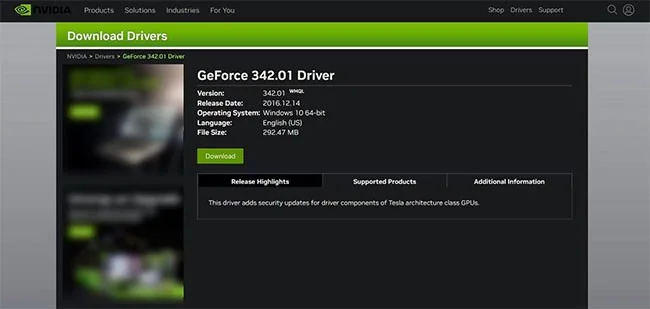
Wählen Sie den Treiber zum manuellen Download von der Nvidia-Website aus
6. Je nach Hardware findet Nvidia den passenden Treiber.
7. Klicken Sie auf die Schaltfläche „Herunterladen“.
Laden Sie den entsprechenden Treiber von der Nvidia-Website herunter
Wenn Nvidia Experience oder ein anderer Nvidia-Client Treiber nicht automatisch herunterlädt, können Sie diese manuell herunterladen. Was aber, wenn sie nach dem Download nicht installiert werden?
So beheben Sie, dass der Nvidia-Treiber unter Windows nicht installiert werden kann
Die Ursache für die nicht erfolgreiche Installation von Nvidia-Treibern können Störungen durch Windows-Sicherheitsfunktionen oder Antivirenanwendungen sein, die Ihr Gerät schützen, die Verwendung eines veralteten Nvidia GeForce-Clients, das Herunterladen inkompatibler Treiber (Ihre Grafikkarte unterstützt diese nicht), Probleme mit der physischen Verbindung oder veraltete Treiber im Betriebssystem.
Wenn die Installation des Treibers mit der Nvidia-Software fehlschlägt, führen Sie die folgenden Schritte aus.
1. Deaktivieren Sie den Virenschutz
Windows Defender oder Antivirensoftware von Drittanbietern hilft uns, Viren abzufangen, bevor sie auf unseren Geräten Schaden anrichten. Manchmal lassen sie jedoch sichere Prozesse nicht zu, weil sie diese als Bedrohung ansehen.
Stellen Sie zunächst sicher, dass Ihre Antivirensoftware oder Windows Defender die Treiberinstallation nicht stört. Deaktivieren Sie sie am besten. Sie wissen nicht, wie Sie die integrierten Sicherheitsfunktionen von Windows deaktivieren? Lesen Sie unsere Anleitung zur Deaktivierung von Windows Defender .
Wenn Sie Antivirensoftware von Drittanbietern verwenden, lesen Sie die offiziellen Anweisungen auf der Website des Entwicklers. Versuchen Sie nach der Deaktivierung, den Treiber neu zu installieren.
Aktivieren Sie Windows Defender oder Ihre Antivirensoftware nach der erfolgreichen Installation des Treibers erneut. Andernfalls besteht die Gefahr, dass Ihr Gerät gefährdet wird.
Auch die Ausführung eines veralteten Windows-Betriebssystems kann die Treiberinstallation beeinträchtigen, ebenso wie ein veralteter GeForce Experience-Client Probleme verursachen kann. Stellen Sie daher sicher, dass keine Betriebssystem-Updates ausstehen.
3. Kompatibilitätsprobleme beseitigen
Die Installation Ihres Nvidia-Treibers kann auch fehlschlagen, wenn Sie versuchen, einen inkompatiblen Treiber zu installieren. Jede Grafikkarte benötigt einen anderen Treiber. Daher bricht der Nvidia-Client ab, wenn der zu installierende Treiber nicht zu Ihrer Hardware passt.
Überprüfen Sie daher sorgfältig die auf Ihrem Gerät installierte Grafikkarte und laden Sie anschließend den entsprechenden Treiber gemäß den Anweisungen zum manuellen Treiberdownload herunter. Wenn Sie sicher sind, dass der Treiber mit Ihrer Hardware kompatibel ist, fahren Sie mit dem nächsten Schritt fort.
4. Manuelle Treiberinstallation
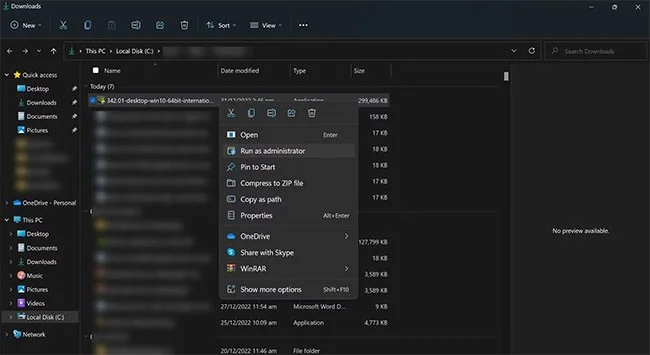
Falls der Nvidia-Client die Treiber nicht installieren kann, können Sie diese auch manuell installieren. Folgen Sie dazu den oben aufgeführten Anweisungen zum manuellen Herunterladen der Treiber. Klicken Sie nach dem Herunterladen mit der rechten Maustaste auf das Treiberinstallationspaket und wählen Sie „ Als Administrator ausführen“ .
Nvidia-Treiber manuell installieren
Befolgen Sie dann die Anweisungen auf dem Bildschirm, um den Treiber manuell zu installieren.
5. Installieren Sie eine ältere Treiberversion
Versuchen Sie, einen neu veröffentlichten Treiber zu installieren? Manchmal weisen neu veröffentlichte Treiber Fehler auf, die ihre Installation verhindern. Wenn dieses Problem mit einem kürzlich veröffentlichten Nvidia-Treiber auftritt, versuchen Sie, eine ältere Version zu installieren.
Wenn die ältere Version problemlos installiert wird, liegt das Problem am neuen Treiber. Die Nvidia-Foren bieten eine gute Anlaufstelle, um dies zu bestätigen, da andere Nutzer möglicherweise das gleiche Problem haben. Warten Sie in diesem Fall, bis Nvidia das Problem behoben hat. Bis dahin sollten Sie die ältere Version beibehalten.
6. Installieren Sie den GeForce Experience-Client neu
Wenn keine der oben genannten Lösungen Ihnen bei der Installation des Treibers hilft, besteht Ihre letzte Möglichkeit darin, GeForce Experience oder einen anderen verwendeten Client zu deinstallieren und neu zu installieren. Dies wird zwar einige Zeit in Anspruch nehmen, erspart Ihnen aber zukünftige Probleme.
Für eine erfolgreiche Neuinstallation deinstallieren Sie Ihre aktuelle Installation und löschen Sie alle Junk-Dateien auf Ihrem System. In manchen Fällen können Reste von Client-Dateien an den folgenden Speicherorten verbleiben und müssen manuell gelöscht werden:
Es kann sehr frustrierend sein, wenn neu veröffentlichte Treiber nicht heruntergeladen und installiert werden können. Wenn Sie die in der Liste aufgeführten Fehlerbehebungen befolgen, sollten Sie Nvidia-Treiber problemlos herunterladen und installieren können. Sollten die Fehlerbehebungen nicht funktionieren, können Sie Ihre Treiber mit Drittanbieter-Tools aktualisieren .