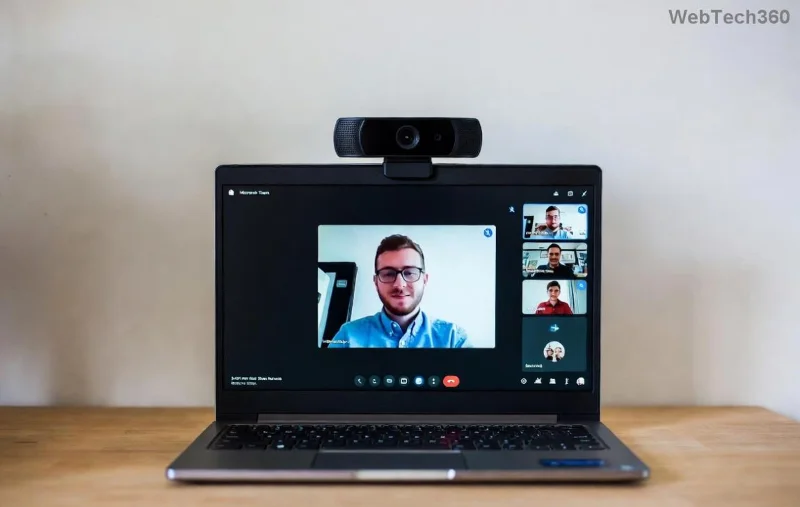
Stellen Sie sich vor: Sie sind bereit für ein wichtiges Teammeeting, aber Microsoft Edge weigert sich, Microsoft Teams zu starten . Die gefürchtete Fehlermeldung „ Funktioniert nicht mit Teams “ erscheint und bringt Ihren Tag durcheinander. 😩 Keine Sorge – dieser häufige Fehler betrifft viele Nutzer, lässt sich aber mit den richtigen Schritten in wenigen Minuten beheben. Unser Leitfaden bietet bewährte Lösungen , um den Microsoft Edge Teams-Fehler schnell zu beheben , damit Sie sich auf das Wesentliche konzentrieren können. Legen wir los und gewinnen Sie Ihre Produktivität zurück! ✅
Warum funktioniert Microsoft Edge nicht mit Teams ? Häufige Ursachen
Bevor Sie das Problem beheben, sollten Sie die Ursache verstehen. Der Microsoft Edge-Fehler „Funktioniert nicht mit Teams“ hat häufig folgende Ursachen:
- 🕸️ Beschädigter Browser-Cache oder Cookies blockieren die Teams-Integration.
- 🔄 Veraltete Versionen von Microsoft Edge oder Teams .
- 🛡️ Konfliktierende Erweiterungen oder Sicherheitseinstellungen.
- ⚙️ Falsch konfigurierte Edge-Profile oder Windows-Berechtigungen.
- 🌐 Netzwerkstörungen oder Proxy-Probleme.
Volltreffer? Super – dann gehen wir sie jetzt nacheinander an. Folge diesen Schritt-für-Schritt-Anleitungen , beginnend mit der einfachsten. Wenn eine funktioniert, bist du fertig! 🚀
1️⃣ Schnelllösung Nr. 1: Cache und Cookies in Microsoft Edge löschen
Die Hauptursache? Veraltete Daten. Durch das Löschen werden alle Daten aktualisiert.
- Öffnen Sie Microsoft Edge und drücken Sie die Maustaste Ctrl + Shift + Delete.
- Wählen Sie „Gesamter Zeitraum“ und aktivieren Sie Cookies und andere Websitedaten + Zwischengespeicherte Bilder und Dateien .
- Klicken Sie jetzt auf „Löschen“ .
- Starten Sie Edge neu, melden Sie sich bei Teams an und testen Sie es.
Hat's geklappt? 🎉 Super! Falls nicht, sollten Sie unbedingt Updates installieren – veraltete Software kann ganz schön tückisch sein!
2️⃣ Lösung Nr. 2: Aktualisieren Sie Microsoft Edge und Teams auf die neuesten Versionen.
Microsoft veröffentlicht regelmäßig Patches. Stellen Sie sicher, dass Sie auf dem neuesten Stand sind:
| Schritt |
Aktion |
Erwartetes Ergebnis |
| Edge aktualisieren |
Edge-Menü > Hilfe und Feedback > Über Microsoft Edge |
Lädt automatisch die neueste Version herunter |
| Teams aktualisieren |
Teams-App > Profilsymbol > Auf Updates prüfen |
Installiert die neueste Version |
| PC neu starten |
Nach Updates neu starten. |
Wendet die Änderungen vollständig an |
Profi-Tipp: Aktivieren Sie automatische Updates in den Edge-Einstellungen, um für zukünftige Probleme gerüstet zu sein. Immer noch Probleme? Erweiterungen könnten die Ursache sein. 👇
3️⃣ Lösung Nr. 3: Erweiterungen deaktivieren und Edge-Einstellungen zurücksetzen
Erweiterungen wie Werbeblocker sind nicht mit Teams kompatibel. So können Sie für Ordnung sorgen:
- Edge-Menü > Erweiterungen > Alle deaktivieren.
- Testen Sie die Teams. Wenn es funktioniert, aktivieren Sie sie nacheinander wieder, um den Verursacher zu identifizieren.
- Für einen tiefergehenden Reset: Einstellungen > Einstellungen zurücksetzen > Einstellungen auf Standardwerte zurücksetzen .
Dadurch werden benutzerdefinierte Anpassungen entfernt, ohne Lesezeichen zu löschen. Erleichterung! 🌟
![Schritt-für-Schritt-Anleitung mit Bildern zur Behebung des Microsoft Edge Teams-Fehlers]()
4️⃣ Erweiterte Lösungsansätze: Teams neu installieren oder Windows-Problembehandlung
Wenn die Grundlagen versagen, greifen Sie (sicher) zur Atombombe:
- Teams neu installieren : Deinstallieren Sie Teams über Windows-Einstellungen > Apps und laden Sie es anschließend neu von der offiziellen Microsoft-Website herunter .
- Führen Sie die Edge-Problembehandlung aus : Einstellungen > Update und Sicherheit > Problembehandlung > Zusätzliche Problembehandlungen > Browser.
- Berechtigungen prüfen : Stellen Sie sicher, dass Edge in den Windows-Datenschutzeinstellungen Zugriff auf Mikrofon/Kamera hat.
- Netzwerk zurücksetzen : Eingabeaufforderung (Administrator):
netsh int ip resetanschließend neu starten.
Für Unternehmenskunden: IT-Richtlinien oder Proxy-Einstellungen prüfen – oft übersehen! 🔍
5️⃣ Bonus-Tipps zur Vermeidung zukünftiger Microsoft Edge Teams-Fehler
Bleiben Sie immer einen Schritt voraus:
- ⭐ Verwenden Sie den InPrivate- Modus von Edge für Teams-Tests.
- 💡 Teams an die Edge-Taskleiste anheften für schnellen Zugriff.
- 🛡️ Führen Sie einen Windows Defender-Scan auf Malware-Interferenzen durch.
- 📱 Versuchen Sie als Alternative die Webversion von Teams unter teams.microsoft.com .
Diese Funktionen sorgen für eine absolut sichere Einrichtung. Haben Sie Fragen? Der offizielle Microsoft-Support hilft Ihnen gerne weiter: Teams-Hilfecenter .
Zusammenfassend lässt sich sagen: Der Microsoft Edge-Fehler „Funktioniert nicht mit Teams“ gehört der Vergangenheit an! 🎊
Herzlichen Glückwunsch – Sie haben das Problem mit Microsoft Edge und Teams gelöst ! Leeren Sie zunächst den Cache, eskalieren Sie das Problem bei Bedarf und schon bald können Sie wieder chatten. Teilen Sie Ihre Erfahrungen in den Kommentaren – was hat bei Ihnen geholfen? Bleiben Sie produktiv! 🚀