Startseite
» Wiki
»
So beheben Sie, dass „Als Administrator ausführen“ unter Windows nicht funktioniert
So beheben Sie, dass „Als Administrator ausführen“ unter Windows nicht funktioniert
Windows bietet die Option „Als Administrator ausführen“, mit der Benutzer Anwendungen und Programme mit Administratorrechten ausführen können. Sie können diese Option auch zur Fehlerbehebung Ihres Computers nutzen. Doch was, wenn diese Funktion nicht funktioniert und Sie Ihre Administratorrechte verlieren?
Hier kommt diese Anleitung ins Spiel. Sehen wir uns also an, was Sie tun können, um das Problem zu beheben, dass „Als Administrator ausführen“ unter Windows nicht funktioniert.
1. Starten Sie Ihren Computer neu
Wenn Sie Probleme beim Ausführen von Anwendungen mit Administratorrechten haben, kann ein Neustart des Computers das Problem möglicherweise beheben. Diese einfache Lösung behebt alle vorübergehenden Probleme und versetzt Ihr System in den Standardzustand.
2. Überprüfen Sie Ihren Kontotyp
Nicht alle Benutzerkonten sind gleich. Um Programme mit Administratorrechten auszuführen, benötigen Sie ein Administratorkonto. Überprüfen Sie daher in der Systemsteuerung Ihren Kontotyp. Falls er nicht als Administratorkonto gekennzeichnet ist, wechseln Sie zu einem anderen Konto oder erstellen Sie ein neues.
3. Überprüfen Sie die Einstellungen der Benutzerkontensteuerung
Die Windows-Benutzerkontensteuerung (UAC) verhindert die Installation schädlicher Programme auf Ihrem Computer. Diese Sicherheitsfunktion kann die Verwendung erhöhter Rechte verhindern.
Um sicherzustellen, dass das Problem nicht mit der Benutzerkontensteuerung zusammenhängt, öffnen Sie die Systemsteuerung und überprüfen Sie die Benutzerkonteneinstellungen. Wenn die Einstellung auf die höchste Stufe eingestellt ist, reduzieren Sie sie auf die Standardeinstellung. So geht's:
1. Drücken Sie gleichzeitig Win + S , um das Suchfeld zu öffnen.
2. Geben Sie „Systemsteuerung“ in das Suchfeld ein und drücken Sie die Eingabetaste. Dadurch wird das Fenster „Systemsteuerung“ geöffnet.
3. Zeigen Sie die Elemente unter „Große Symbole“ in der Systemsteuerung an und klicken Sie auf „Benutzerkonten“.
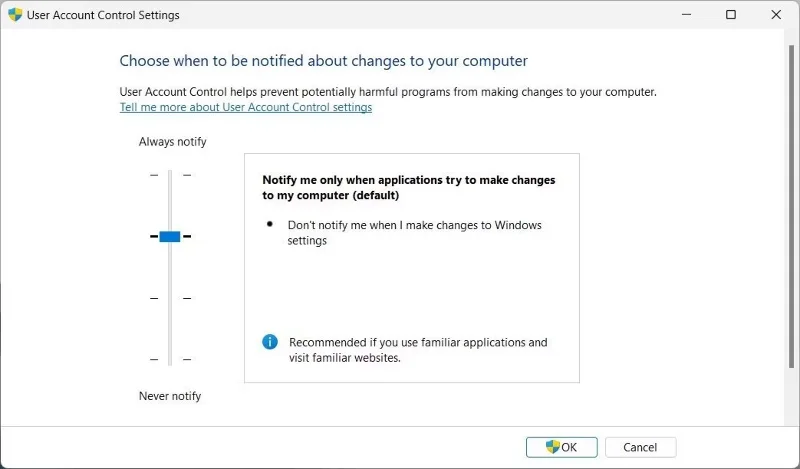
4. Klicken Sie rechts auf Einstellungen der Benutzerkontensteuerung ändern . Dadurch wird das Fenster „Einstellungen der Benutzerkontensteuerung“ geöffnet.
5. Hier sehen Sie einen Schieberegler mit vier Optionen: Immer benachrichtigen , Standard , Mich nur benachrichtigen, wenn Anwendungen versuchen, Änderungen an meinem Computer vorzunehmen und Nie benachrichtigen .
Installieren der Benutzerkontensteuerung
6. Ziehen Sie den Schieberegler auf „Standard“ und klicken Sie auf „OK“. Dadurch wird Ihre Benutzerkontensteuerung auf die Standardstufe zurückgesetzt, und Sie können Anwendungen mit Administratorrechten ausführen .
Schließen Sie nun das Fenster und starten Sie Ihren PC neu. Versuchen Sie anschließend, die Anwendung mit „Als Administrator ausführen“ auszuführen und prüfen Sie, ob sie funktioniert.
4. Ändern Sie die Gruppenrichtlinieneinstellungen
Funktioniert die Funktion „Als Administrator ausführen“ nicht, obwohl Sie die oben genannten Vorschläge ausprobiert haben? Möglicherweise blockiert eine Gruppenrichtlinieneinstellung diese Funktion. Um dies zu beheben, öffnen Sie den lokalen Gruppenrichtlinien-Editor und überprüfen Sie die Einstellungen.
2. Geben Sie gpedit.msc in das Textfeld ein und drücken Sie die Eingabetaste. Dadurch wird das Fenster des lokalen Gruppenrichtlinien-Editors auf Ihrem Computerbildschirm geöffnet.
3. Gehen Sie im linken Navigationsbereich zum folgenden Pfad:
Computer Configuration > Windows Settings > Security Settings > Local Policies > Security Options
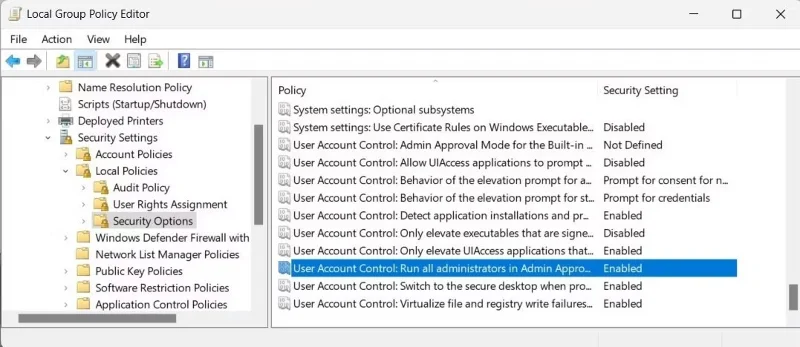
4. Auf der rechten Seite sehen Sie eine Liste mit verschiedenen Sicherheitsoptionen. Scrollen Sie nach unten und doppelklicken Sie auf die Richtlinie Benutzerkontensteuerung: Alle Administratoren im Administratorbestätigungsmodus ausführen .
Führen Sie alle Administratoren in Admin genehmigt
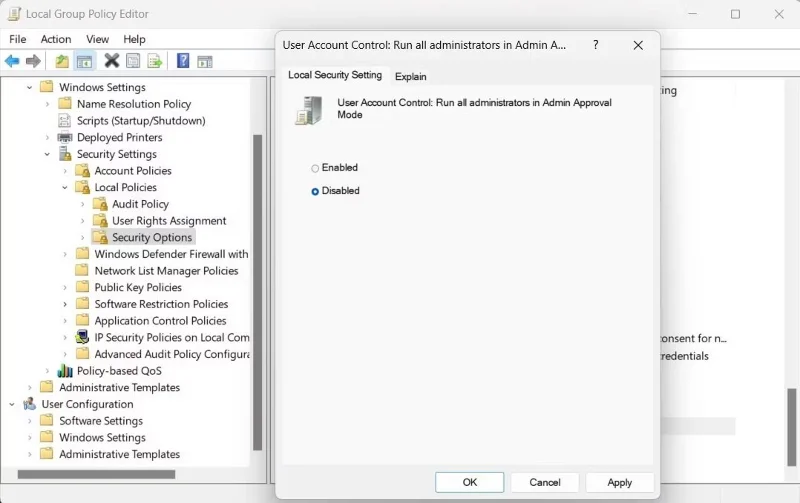
5. Dadurch wird ein weiteres Fenster geöffnet. Wählen Sie hier die Option Deaktiviert und klicken Sie auf Übernehmen > OK .
Deaktivieren der Benutzerkontensteuerung in der Gruppenrichtlinie
6. Schließen Sie den lokalen Gruppenrichtlinien-Editor und starten Sie Ihren Computer neu.
Versuchen Sie nach dem Neustart, ein Programm mit Administratorrechten auszuführen. Es sollte sofort funktionieren. Vergessen Sie nicht, den Administratorbestätigungsmodus nach Abschluss der Fehlerbehebung wieder zu aktivieren.
5. Kontextmenü aufräumen
Wenn Sie mit der rechten Maustaste auf ein Programm oder eine Datei klicken, sollte im Kontextmenü normalerweise die Option „Als Administrator ausführen“ angezeigt werden. Falls diese Option fehlt, sollten Sie die Kontextmenüelemente auf Überlastung überprüfen.
Achtung : Diese Lösung erfordert die Bearbeitung der Windows-Registrierung. Ein Fehler kann schwerwiegende Probleme verursachen. Seien Sie daher vorsichtig und erstellen Sie vor der Anwendung von Änderungen eine Sicherungskopie der Registrierung.
Führen Sie die folgenden Schritte aus, um das Kontextmenü zu bereinigen:
1. Drücken Sie Win + R auf Ihrer Tastatur, um Ausführen zu öffnen.
2. Geben Sie regedit in das Textfeld ein und drücken Sie die Eingabetaste. Dadurch wird der Windows Regedit-Editor geöffnet.
3. Wenn das UAC-Fenster angezeigt wird, klicken Sie auf Ja , um Administratorrechte zu erteilen.
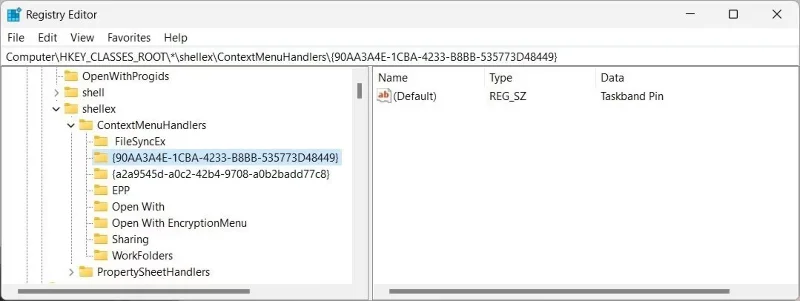
4. Navigieren Sie im Fenster des Registrierungs-Editors zum folgenden Pfad:
5. Erweitern Sie anschließend den Ordner ContextMenuHandlers und suchen Sie nach verdächtigen Einträgen. Falls Sie welche finden, löschen Sie diese.
Kontextmenüelemente bereinigen
6. Beenden Sie nun den Registrierungseditor und starten Sie Ihren Computer neu.
Nach dem Neustart Ihres Computers sollte im Kontextmenü die Option „Als Administrator ausführen“ angezeigt werden. Führen Sie ein Programm mit Administratorrechten aus und prüfen Sie, ob es funktioniert.
6. Probieren Sie einige gängige Lösungen aus
Zusätzlich zu den oben genannten Lösungen gibt es einige allgemeine Lösungen, die in allen Situationen funktionieren sollten. Versuchen Sie diese, wenn Sie weiterhin Probleme beim Ausführen der Anwendung mit Administratorrechten haben:
Reparieren Sie beschädigte Systemdateien : Beschädigte und fehlende Systemdateien auf Ihrem Computer werden wiederhergestellt. Nutzen Sie sie, um die Ursache des Problems zu beheben.
Führen Sie einen sauberen Neustart durch : Wenn Sie Windows in einem sauberen Neustartzustand starten , führt das Betriebssystem nur die wichtigsten Dienste und Programme aus. Es identifiziert jegliche Drittanbietersoftware, die Probleme verursacht.
Erstellen Sie ein neues Administrator-Benutzerkonto : Wenn das Problem dadurch immer noch nicht behoben wird, versuchen Sie, ein neues Administrator-Benutzerkonto zu erstellen und sich anzumelden. Dadurch wird festgestellt, ob Ihr aktuelles Konto fehlerhaft ist.