Startseite
» Heute
»
Microsoft Copilot: Was es kann und wie man seine KI-Funktionen nutzt
Microsoft Copilot: Was es kann und wie man seine KI-Funktionen nutzt
Microsoft Copilot kann Fragen beantworten, beim Verfassen und Überarbeiten von Texten helfen, mit von Ihnen bereitgestellten Quellen arbeiten und Tools wie Sprachsteuerung, Bildbearbeitung oder Unterstützung für Microsoft 365-Apps bieten. Die praktische Wahl hängt davon ab, welche Copilot-Version am besten zu Ihren Anforderungen passt: der kostenlose persönliche Assistent, Copilot im Rahmen eines berechtigten Microsoft 365-Einzelabonnements oder ein Geschäfts- oder Schulkonto. Dieselbe App kann je nach Konto und Lizenz unterschiedliche Funktionen bieten. Diese Anleitung basiert auf der Microsoft-Dokumentation vom 21. September 2026; Verfügbarkeit und Nutzungsbeschränkungen können sich ändern.
Was Microsoft Copilot leistet
Copilot ist der KI-Assistent von Microsoft. Sie können ihm Fragen in Alltagssprache stellen und erhalten eine hilfreiche Antwort, beispielsweise als Zusammenfassung, Gliederung, E-Mail-Entwurf, Erklärung oder Liste der nächsten Schritte. Je nach Ihren Vorkenntnissen kann er auch mit Dateien und anderen Datenquellen arbeiten, Bilder oder Dokumente erstellen, Sprachinteraktionen unterstützen und bei Microsoft 365-Apps helfen.
Für alltägliche Aufgaben eignet sich Copilot gut als Werkzeug für erste Entwürfe und die Erkundung von Informationen. Es hilft Ihnen beim Einstieg oder der Neustrukturierung von Informationen, garantiert aber nicht, dass eine Antwort korrekt, aktuell, vollständig oder ohne Überprüfung zum Versenden geeignet ist. Microsoft listet in seiner Übersicht der Microsoft Copilot-App verschiedene Funktionen auf und weist darauf hin, dass der Funktionsumfang von Ihrem Abonnement abhängt.
Welche Copilot-Option entspricht Ihren Bedürfnissen?
Ordnen Sie zunächst das Konto den Materialien zu, die Copilot verwenden soll. Die Microsoft-App passt sich automatisch an, ob Sie ein privates Microsoft-Konto oder ein Microsoft Entra-Konto für die Arbeit oder Schule verwenden möchten. Ein Abonnement kann außerdem bestimmen, ob Copilot in Desktop-Apps verfügbar ist, auf welche Quellen zugegriffen werden kann und welche erweiterten Tools angezeigt werden.
Ihre Situation
Ein guter Ausgangspunkt
Hauptkompromisse
Sie möchten KI für allgemeine Fragen, Brainstorming oder webbasierte Aufgaben ausprobieren.
Microsoft Copilot kostenlos, im Browser oder als App.
Es beinhaltet möglicherweise nicht die gleiche Microsoft 365-App-Integration, den gleichen Dateikontext oder die gleichen erweiterten Funktionen, die bei berechtigten Abonnements verfügbar sind.
Sie arbeiten regelmäßig mit Word, Excel, PowerPoint, Outlook oder OneNote und verwenden dabei ein persönliches Microsoft-Konto.
Prüfen Sie, ob Ihr Microsoft 365 Personal-, Family-, Premium- oder Pro-Plan den benötigten Copilot-Zugriff beinhaltet.
Die Funktionen hängen vom gewählten Tarif ab und, bei einigen Tarifen, davon, ob Sie der Abonnementinhaber sind. Es gelten Nutzungsbeschränkungen für KI.
Sie benötigen Hilfe bei Arbeits- oder Schulmaterialien.
Melden Sie sich mit dem Organisationskonto an und vergewissern Sie sich, dass Ihr Administrator die entsprechende Copilot-Lizenz und die zugehörigen Funktionen aktiviert hat.
Verfügbare Apps, Zugriff auf Organisationsdaten und Schutzmechanismen hängen von der Lizenz und Konfiguration der Organisation ab.
Der aktuelle Vergleich von Copilot (kostenlos) und Copilot in Microsoft 365 von Microsoft erläutert diese Unterschiede genauer. Bitte prüfen Sie diese Seite vor dem Abschluss eines Abonnements: Funktionsnamen, Teilnahmebedingungen und Nutzungslimits können sich ändern. Für die Nutzung im Beruf oder in der Schule beachten Sie bitte die Anweisungen Ihrer Organisation bezüglich der zulässigen Konten und Dateien.
Wie man Copilot für eine praktische Aufgabe einsetzt
Diese vier Schritte eignen sich für eine häufige Aufgabe: die Umwandlung eines groben Projektupdates in einen prägnanten, wiederverwendbaren Entwurf. Die untenstehenden Abbildungen der Benutzeroberfläche sind schematische Darstellungen dokumentierter Copilot-Muster und keine Screenshots eines Live-Kontos. Ihre Ansicht kann abweichen.
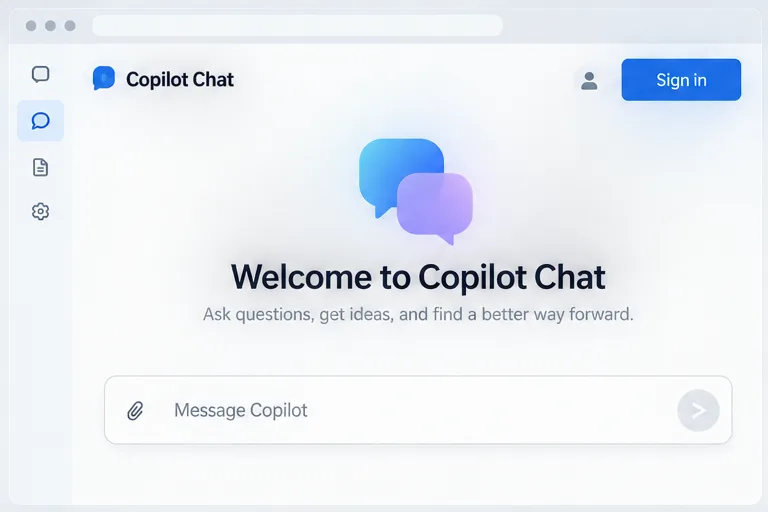
1. Öffnen Sie Copilot mit dem richtigen Konto.
Wählen Sie das für die Aufgabe passende private oder geschäftliche/schulische Konto. Bei allgemeinen Fragen zum Web beginnen Sie mit der kostenlosen Copilot-Oberfläche. Wenn Copilot Microsoft 365-Inhalte nutzen oder in Desktop-Apps funktionieren soll, melden Sie sich bei einem entsprechenden Microsoft 365-Konto an. Überprüfen Sie auf einem gemeinsam genutzten oder verwalteten Gerät das Kontobild, bevor Sie eine Eingabeaufforderung eingeben, damit die Konversation an das richtige Konto weitergeleitet wird.
Konzeptionelle Benutzeroberflächenillustration: Begrüßungsansicht und Nachrichtenfeld von Copilot Chat. Anmeldeoptionen und Seitenlayout können je nach Konto variieren.
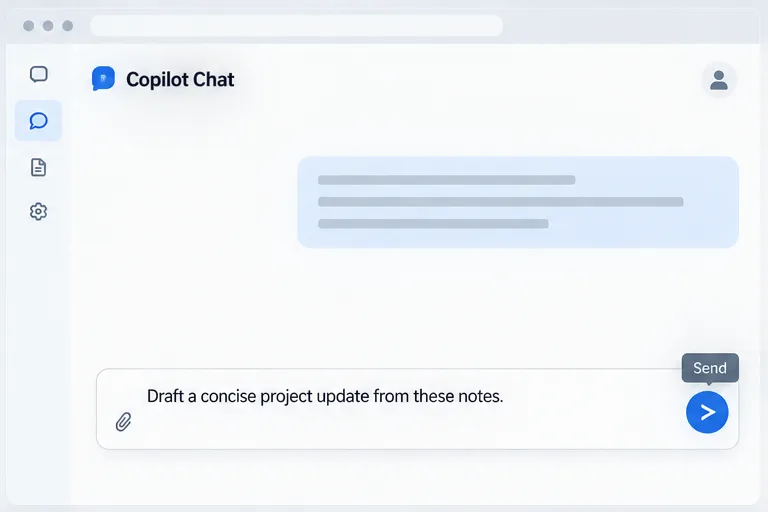
2. Stellen Sie eine konkrete Anfrage.
Verfassen Sie eine Aufgabenstellung, die Aufgabe, Zielgruppe, Format und etwaige Einschränkungen klar benennt. „Hilf mir dabei“ lässt Copilot im Unklaren; „Erstelle einen prägnanten Projekt-Update-Entwurf für ein nicht-technisches Publikum mit drei Stichpunkten und Markierung fehlender Termine“ definiert das Ziel präziser. Bitten Sie anschließend um jeweils eine Überarbeitung, beispielsweise eine kürzere Version oder einen neutraleren Ton. In Copilot Chat gibt Microsoft die Aufgabenstellung im Feld „Nachricht an Copilot“ ein und sendet sie ab. Verfügbare Tools für Aufgabenstellungen bieten zusätzliche Funktionen.
Konzeptuelle Benutzeroberflächenillustration: Eine Eingabeaufforderung im Copilot Chat Editor. Geben Sie die Zielgruppe und das gewünschte Format an, um die Anfrage verständlicher zu machen.
3. Fügen Sie Quellenmaterial hinzu, wenn die Antwort davon abhängt.
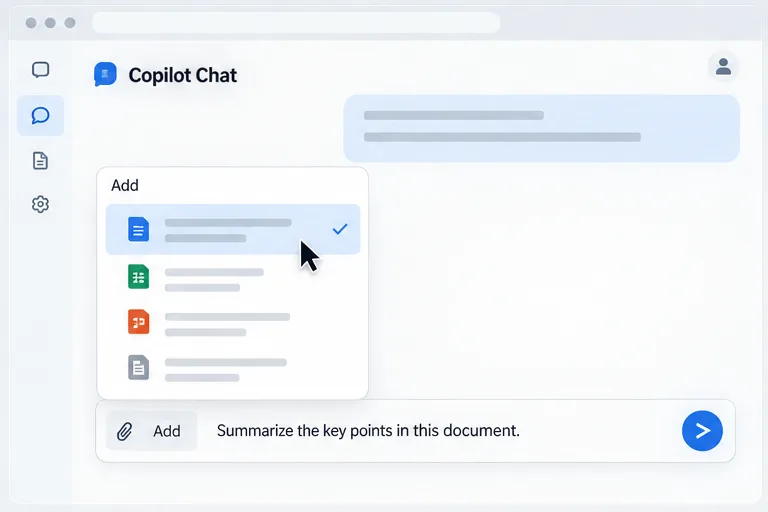
Benötigen Sie eine Zusammenfassung eines Dokuments, geben Sie die Quelle an, anstatt Copilot den Inhalt ermitteln zu lassen. In unterstützten Copilot-Chat-Umgebungen können Sie mit der Funktion „Hinzufügen“ Quellen für eine Eingabeaufforderung hinzufügen oder verwalten. Einige Microsoft 365 Copilot-Abonnements ermöglichen außerdem Verweise auf bestimmte Dateien, Besprechungen, E-Mails oder Personen. Was Sie anhängen oder referenzieren können, hängt von den Konto-, Lizenz- und Organisationseinstellungen ab.
Beschreiben Sie die Aufgabe präzise: „Fassen Sie die wichtigsten Punkte dieses Dokuments in fünf Stichpunkten zusammen. Trennen Sie Fakten von offenen Fragen.“ Falls Copilot eine Zusammenfassung erstellt, vergleichen Sie wichtige Zahlen, Namen und Fristen mit dem Original. Laden Sie vertrauliche Arbeitsmaterialien nicht auf ein privates Konto hoch, es sei denn, Ihre Organisation hat dies genehmigt.
Konzeptionelle Benutzeroberflächenillustration: das Menü „Hinzufügen“ und eine ausgewählte Dokumentquelle. Die verfügbaren Quelltypen variieren je nach Copilot-Version.
4. Überprüfen, verfeinern und das Ergebnis dort aufbewahren, wo es verwendet werden kann.
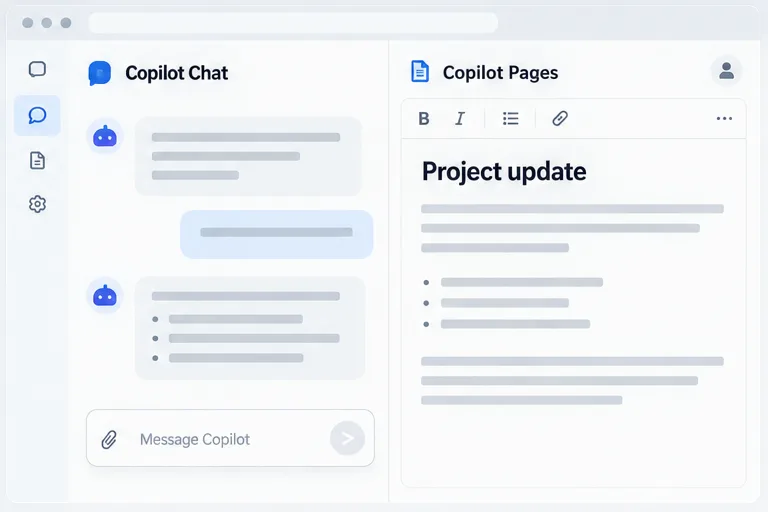
Lesen Sie die Antwort, bevor Sie sie kopieren oder teilen. Bitten Sie Copilot, unklare Abschnitte zu überarbeiten, überprüfen Sie die Aussagen anhand Ihrer Quelle und korrigieren Sie den Entwurf bei Bedarf direkt. Wenn Sie eine Antwort weiter bearbeiten möchten, bietet Copilot Pages neben dem Chat eine bearbeitbare Arbeitsfläche. Microsoft-Dokumente verwenden Eingabeaufforderungen, um eine Seite zu erweitern oder zu aktualisieren, und ermöglichen direkte Bearbeitungen auf der Arbeitsfläche. Seiten und Freigabeoptionen können von der angemeldeten Benutzeroberfläche abhängen.
Konzeptuelle Benutzeroberflächenillustration: Copilot Chat neben einem bearbeitbaren Entwurf von Copilot Pages. Das genaue Layout und die Verfügbarkeit können variieren.
Weitere KI-Funktionen, die für bestimmte Aufgabenbereiche empfehlenswert sind
Sprachsteuerung: Microsoft bietet Diktierfunktion, Vorlesefunktion und Sprachchat. Diese Funktionen sind hilfreich, wenn Sie einen Text einsprechen, eine Antwort hören oder freihändig arbeiten möchten. Die Sprachunterstützung ist auf ausgewählte Sprachen beschränkt. Prüfen Sie daher die aktuelle Sprachliste, falls dies für Sie relevant ist.
Bildgestaltung und -bearbeitung: Beschreiben Sie, falls vorhanden, das gewünschte Bild und verfeinern Sie anschließend Details wie Stil, Farbe oder Komposition. Nutzen Sie dies zur Ideenfindung oder als visuellen Entwurf und prüfen Sie das Ergebnis sorgfältig, bevor Sie es veröffentlichen.
Recherche- und Analysetools: Einige Copilot Chat-Funktionen bieten spezielle Features wie Recherche- oder Analysetools oder Optionen zum Erstellen von Seiten, Dokumenten, Arbeitsblättern oder Präsentationen. Sie sparen zwar Zeit bei der Einrichtung, dennoch müssen Sie Behauptungen und Berechnungen anhand vertrauenswürdiger Quellen und Ihrer eigenen Anforderungen überprüfen.
Hilfe zu Microsoft 365-Apps: Wenn Ihr Plan Copilot in Office-Apps beinhaltet, kann Ihnen dieser Dienst bei Inhalten in Word, Excel, PowerPoint, Outlook oder OneNote helfen. Dies ist besonders nützlich, wenn Sie bereits mit diesen Apps arbeiten; weniger relevant ist es, wenn Sie nur gelegentlich allgemeine Fragen haben.
Wie man entscheidet, ob Copilot das richtige Werkzeug ist
Wählen Sie Copilot in der kostenlosen Version, wenn Sie unverbindlich Ideen entwickeln, allgemeine Fragen stellen oder Texte auf Basis von Informationen entwerfen möchten, die Sie bedenkenlos bereitstellen können. Ziehen Sie einen passenden Microsoft 365-Einzelplan in Betracht, wenn Sie häufig mit Office-Anwendungen arbeiten und die enthaltenen Copilot-Funktionen das Abonnement und die Nutzungsbeschränkungen rechtfertigen. Verwenden Sie ein Geschäfts- oder Schulkonto für Organisationsmaterialien nur dann, wenn dieses Konto und die entsprechenden Funktionen für die Aufgabe genehmigt sind.
Egal welche Option Sie wählen, betrachten Sie die Ausgabe von Copilot als Entwurf. Überprüfen Sie Daten, Namen, Berechnungen und Faktenangaben anhand der Quellen. Bei wichtigen Entscheidungen sollten Sie verlässliche Quellen und eine manuelle Überprüfung hinzuziehen. Bevor Sie eine Anfrage senden oder eine Datei anhängen, vergewissern Sie sich, welches Konto aktiv ist und ob das Material für die jeweilige Copilot-Anwendung geeignet ist. Diese kurze Überprüfung hilft Ihnen, hilfreiche Unterstützung zu erhalten, ohne private und geschäftliche Angelegenheiten zu vermischen.
Verfügbarkeit geprüft am 21. September 2026. Microsoft behält sich das Recht vor, Funktionen, berechtigte Abonnements und Nutzungslimits nach diesem Datum zu ändern.