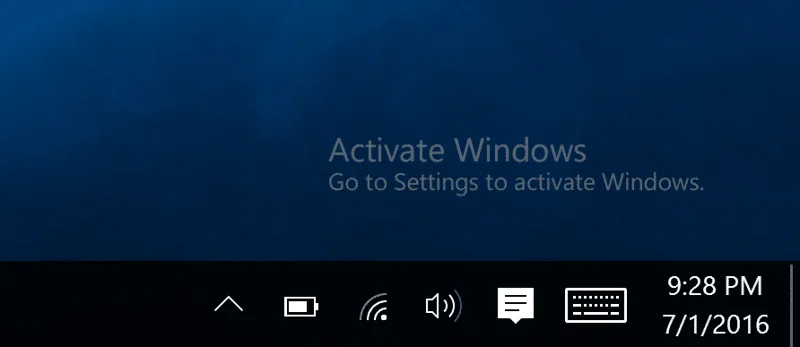
Wenn Sie eine Testversion von Windows 10 oder eine Kopie verwenden, deren Lizenz abgelaufen ist, sehen Sie in der unteren rechten Ecke Ihres Desktop-Bildschirms ein Wasserzeichen zum Aktivieren von Windows 10. Es kommt auch zwischen die Arbeit, die Sie tun, und ist daher sehr irritierend. Obwohl es eine Kleinigkeit ist, wird empfohlen, es zu entfernen. Bevor Sie dies tun, sollten Sie jedoch zunächst wissen, warum dieses Wasserzeichen angezeigt wird und was diese Windows-Aktivierung ist.
Inhalt
Was ist die Windows-Aktivierung?
Windows 10 kann auf jedem PC oder Laptop installiert werden und seine Version kann auf eine neuere Version aktualisiert werden, aber dies aktiviert das Betriebssystem nicht. Das Betriebssystem wird nur aktualisiert, wenn sichergestellt ist, dass Sie ein echtes Windows verwenden. Wenn Sie also Ihr Windows 10 aktivieren möchten, können Sie:
- Verwenden Sie entweder einen Produktschlüssel , den Sie erhalten, wenn Sie die Windows 10-Lizenz von Microsoft oder einem Händler erworben haben oder wenn Sie einen PC oder Desktop mit eingebautem Windows 10 genommen haben.
- Oder verwenden Sie einen digitalen Lizenzschlüssel , den Sie benötigen, wenn Sie Windows 10 von niedrigeren Versionen wie Windows 7 oder Windows 8.1 aktualisiert haben. In einem solchen Fall benötigen Sie keinen Produktschlüssel.
Wenn Sie Ihr Windows 10 nicht aktiviert haben und keinen Produktschlüssel oder eine digitale Lizenz besitzen , können Sie Ihr Windows 10 nicht aktivieren. Daher können Sie das Wasserzeichen Windows 10 aktivieren nicht vom Desktop entfernen.
Wenn Sie jedoch über einen Produktschlüssel verfügen, können Sie dieses Wasserzeichen direkt entfernen, indem Sie einfach einen gültigen 25-stelligen Produktschlüssel eingeben.
Entfernen Sie dauerhaft das Wasserzeichen zum Aktivieren von Windows 10
Gehen Sie folgendermaßen vor, um Windows mit dem Product Key zu aktivieren:
1. Suchen Sie in der Windows- Suche nach Einstellungen und klicken Sie dann auf das oberste Suchergebnis.

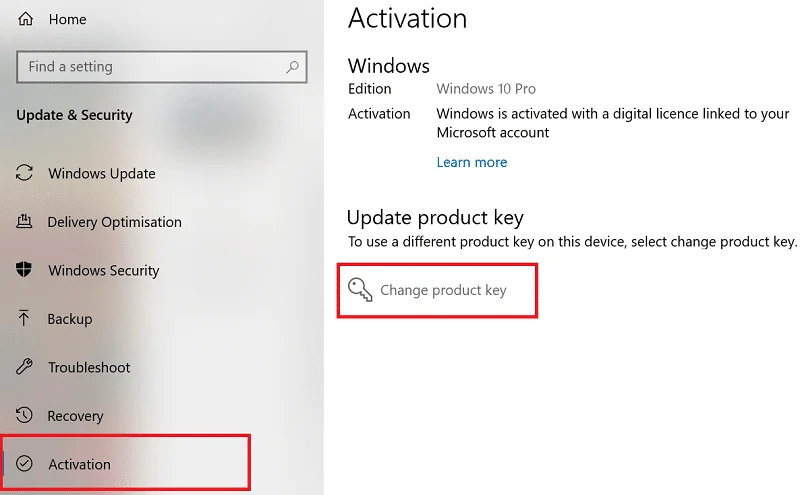
2. Klicken Sie auf die Optionen für Update & Sicherheit .

3. Wählen Sie die Aktivierungsoption aus dem Menü auf der linken Seite.
4. Klicken Sie auf die Produktschlüsseloptionen ändern .

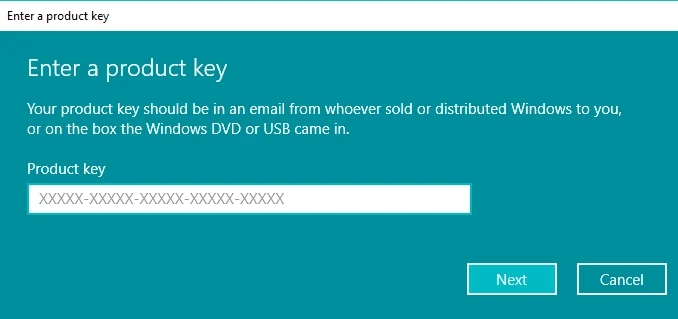
5. Geben Sie einen gültigen 25-stelligen Produktschlüssel ein .

6. Klicken Sie auf die Schaltfläche Weiter .
Wenn Sie nach Abschluss der obigen Schritte einen gültigen Produktschlüssel eingegeben haben, sollte Windows 10 aktiviert werden und das Wasserzeichen sollte verschwinden.
Wenn Sie keinen Produktschlüssel oder keine digitale Lizenz haben, gibt es mehrere andere Methoden, um das Wasserzeichen dauerhaft zu entfernen. Einige dieser Verfahren sind unten diskutiert worden.
Lesen Sie auch: 3 Möglichkeiten, um zu überprüfen, ob Windows 10 aktiviert ist
Methode 1: Entfernen des Wasserzeichens zum Aktivieren von Windows 10 mithilfe einer Batch-Datei
Sie können das Wasserzeichen Windows 10 aktivieren entfernen, indem Sie eine benutzerdefinierte Batchdatei oder die .bat- Datei mithilfe des Editors erstellen.
Gehen Sie folgendermaßen vor, um eine Batchdatei oder die .bat- Datei zu erstellen :
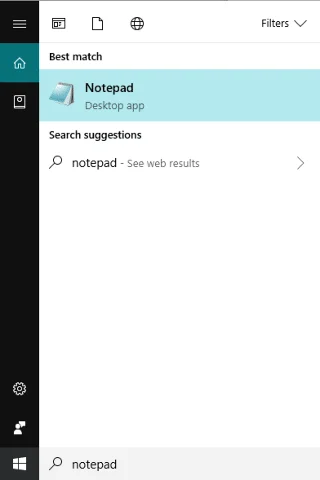
1. Öffnen Sie den Editor.

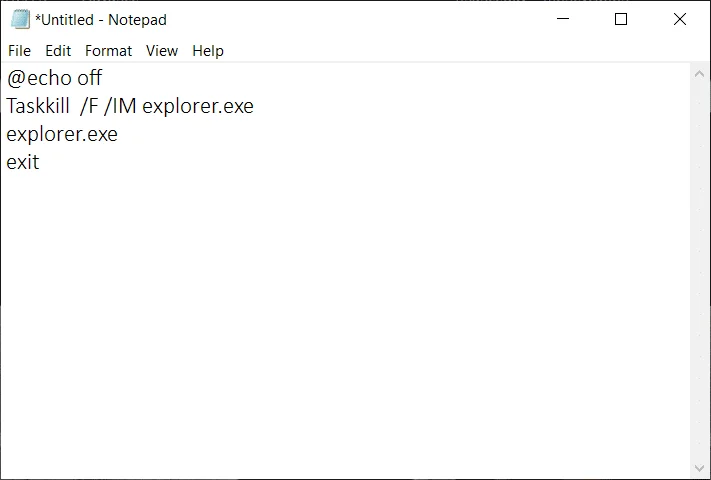
2. Geben Sie die folgenden Befehle in die neue Notepad-Datei ein.
@echo off Taskkill /F /IM explorer.exe explorer.exe exit

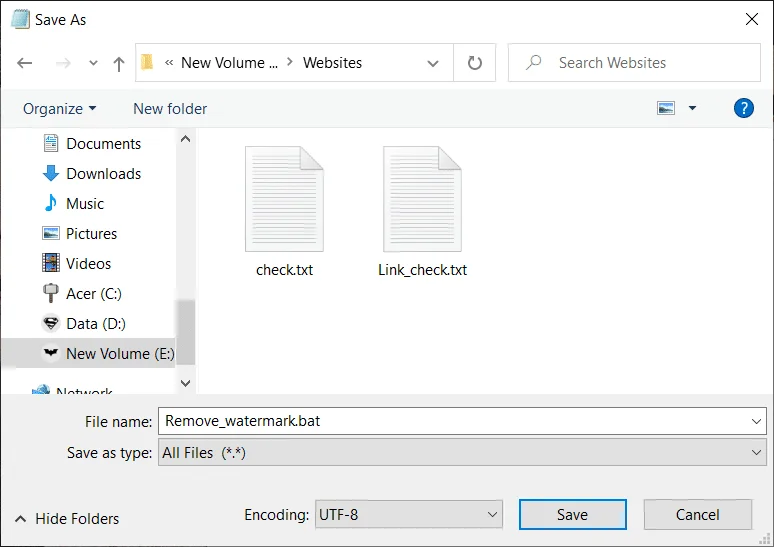
3. Klicken Sie auf die Dateioption in der oberen linken Ecke und wählen Sie Save A. aus dem Menü, um die obige Batchdatei zu speichern.

4. Wählen Sie einen Speicherort für die Datei.
5. Wählen Sie im Dateinamen , geben Sie Remove_watermark.bat, und aus dem Drop-Down - Menü des neben Dateityp - Feld, wählen Sie die alle Dateien Option.
Hinweis: Die Erweiterung „.bat“ ist sehr wichtig.

6. Klicken Sie auf die Schaltfläche Speichern , um die Batchdatei zu speichern.
7. Rufen Sie nun den Ordner auf, in dem Sie die Batchdatei gespeichert haben, klicken Sie dann mit der rechten Maustaste auf die Batchdatei und wählen Sie die Option Als Administrator ausführen aus dem Menü.
8. Die Batch-Datei wird ausgeführt. Ein Befehlsfenster wird für einen Moment geöffnet und dann sofort geschlossen.
9. Wenn die Ausführung der Batchdatei abgeschlossen ist, starten Sie Ihren Computer neu.
Nach dem Neustart des Computers wird das Wasserzeichen mit der Aufschrift Windows 10 aktivieren vollständig entfernt.
Methode 2: Entfernen des Wasserzeichens zum Aktivieren von Windows 10 mithilfe der Registrierung
Sie können das Wasserzeichen Windows 10 aktivieren auch von Ihrem Computer entfernen, indem Sie die Windows-Registrierung bearbeiten . Diese Methode ist nur für fortgeschrittene Benutzer. Das Bearbeiten von Einträgen in der Registrierung kann schwerwiegende Probleme verursachen, wenn Sie nicht wissen, was Sie tun.
Gehen Sie jedoch folgendermaßen vor, um die Registrierungsmethode zu verwenden:
1. Öffnen Sie das Dialogfeld Ausführen über die Suchleiste oder drücken Sie die Tastenkombination Windows + R.
2. Geben Sie nun regedit ein und drücken Sie die Eingabetaste, um den Registrierungseditor zu öffnen.

3. Klicken Sie auf die Schaltfläche Ja , wenn Sie zur Bestätigung aufgefordert werden.
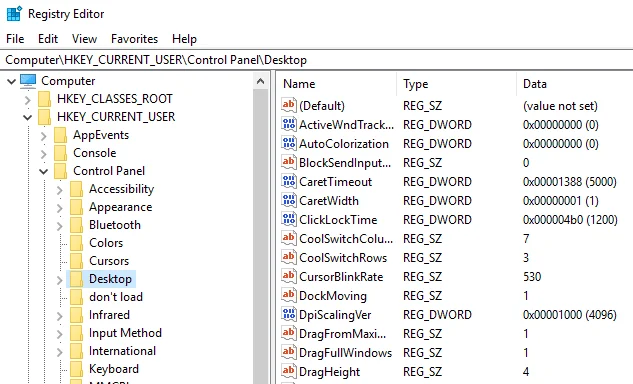
4. Navigieren Sie zum folgenden Pfad:
Computer\HKEY_CURRENT_USER\Systemsteuerung\Desktop

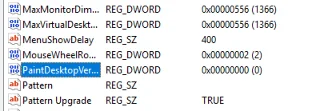
5. Scrollen Sie auf der rechten Seite nach unten und erreichen Sie die Option PaintDesktopVersion .

6. Doppelklicken Sie auf die Option PaintDesktopVersion und ändern Sie im Datenfeld Wert den Wert von 1 auf 0 .

7. Klicken Sie auf die Schaltfläche OK .
8. Schließen Sie den Registrierungseditor und starten Sie Ihren Computer neu.
Nach dem Neustart des Computers verschwindet das Wasserzeichen mit der Aufschrift Windows 10 aktivieren vom Bildschirm Ihres Desktops.
Methode 3: Deaktivieren Sie die Windows 10-Tipps
Führen Sie die folgenden Schritte aus, um die Windows 10-Tipps zu deaktivieren:
1. Öffnen Sie die Einstellungen.

2. Klicken Sie auf das System .

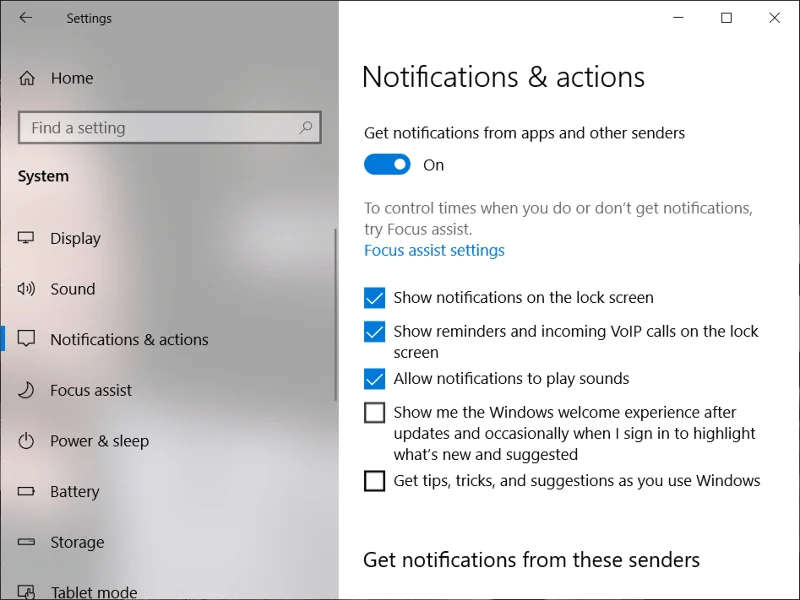
3. Klicken Sie im Menü auf der linken Seite auf die Option Benachrichtigungen & Aktionen .
4. Scrollen Sie nach unten und suchen Sie nach allen verfügbaren Optionen unter Benachrichtigungen .
5. Deaktivieren Sie die Option „ Windows-Begrüßungserlebnis nach Updates anzeigen und gelegentlich, wenn ich mich anmelde , um die Neuheiten und Vorschläge hervorzuheben “ und die Option „ Tipps, Tricks und Vorschläge bei der Verwendung von Windows erhalten “.

6. Starten Sie Ihren Computer neu.
Nach dem Neustart des Computers wird das Wasserzeichen mit der Aufschrift Windows 10 aktivieren nicht mehr auf Ihrem Desktop angezeigt.
Methode 4: Probieren Sie die universelle Wasserzeichen-Deaktivierung aus
Wenn keine der oben genannten Methoden funktioniert, können Sie ein Drittanbieter-Tool namens universelle Wasserzeichen-Deaktivierung verwenden . Es ist das beste Tool, um das Wasserzeichen "Windows 10 aktivieren" vom Desktop zu entfernen.

Um das Tool zu verwenden, laden Sie dieses Tool herunter und öffnen Sie es. Ein Dialogfeld wird angezeigt. Wählen Sie Installieren aus den Optionen. Dadurch werden Sie vom Computer abgemeldet. Melden Sie sich erneut an und sobald Sie sich anmelden, wird das Wasserzeichen Windows 10 aktivieren von Ihrem Desktop entfernt.
Methode 5: Kaufen Sie einen neuen Windows 10-Schlüssel
Wenn das obige Drittanbieter-Tool auch das Wasserzeichen zum Aktivieren von Windows 10 nicht entfernen konnte, müssen Sie einen neuen Windows 10-Schlüssel kaufen. Sie können ganz einfach einen neuen Windows 10-Schlüssel erwerben, wenn Sie noch nie einen Schlüssel gekauft haben oder keine Probleme mit der Geschäftsaktivierung haben.
Gehen Sie folgendermaßen vor, um einen neuen Windows 10-Schlüssel zu erwerben:
1. Öffnen Sie die Einstellungen.

2. Klicken Sie auf die Option Update & Sicherheit .

3. Wählen Sie die Aktivierungsoption aus dem Menü auf der linken Seite.
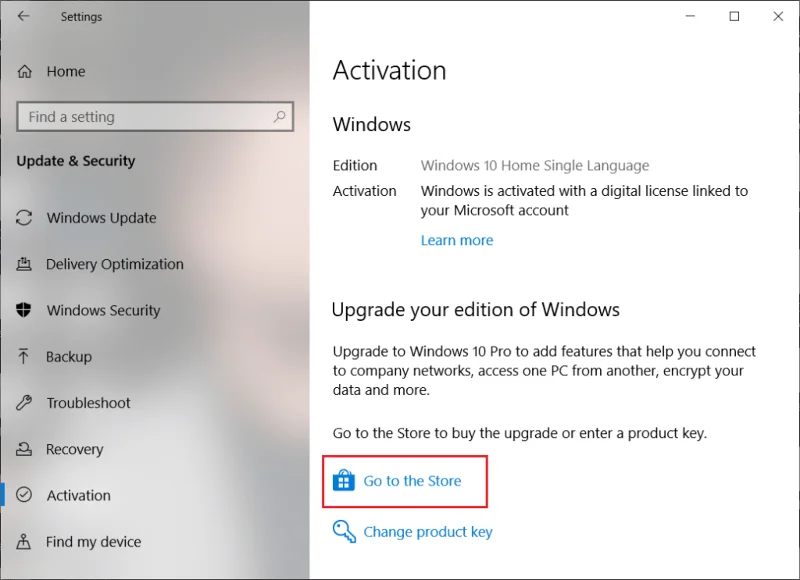
4. Der folgende Bildschirm wird angezeigt.

5. Klicken Sie auf Zur Store- Option gehen.
6. Hier können Sie je nach installierter Version, Windows 10 Home oder Windows 10 Pro, den Windows 10-Schlüssel erwerben.
Geben Sie den Schlüssel nach dem Kauf in die Produktschlüsseloption ein und Ihr Windows 10-Wasserzeichen wird vom Desktop entfernt.
Methode 6: Überprüfen Sie die Unternehmensaktivierung, um das Wasserzeichen zum Aktivieren von Windows 10 zu entfernen
Dieses Problem tritt häufig auf, wenn Ihr Windows von einem Business-Server aktiviert wurde. Wenn es also den Kontakt zu diesem Server verliert, wird das Wasserzeichen zum Aktivieren von Windows 10 angezeigt.
Führen Sie die folgenden Schritte aus, um es erneut zu verbinden und das Wasserzeichen zu entfernen:
1. Öffnen Sie die Einstellungen.

2. Klicken Sie auf Update & Sicherheit.

3. Wählen Sie im angezeigten Menü die Option Aktivierung .
Es wird eine Meldung angezeigt : Wir können Windows auf diesem Gerät nicht aktivieren, da wir keine Verbindung zum Aktivierungsserver Ihrer Organisation herstellen können. Jetzt müssen Sie Ihr System einfach wieder mit diesem Unternehmensserver verbinden, entweder physisch oder über das VPN des Unternehmens.
Empfohlen:
Hoffentlich können Sie mit einer der oben genannten Methoden das lästige Wasserzeichen Activate Windows 10 dauerhaft vom Desktop entfernen .