Fix Physical Memory Dump Error: Beginning Dump of Physical Memory ist ein Blue Screen Of Death (BSOD) Error, der ein Stop-Fehler ist, was bedeutet, dass Sie nicht auf Ihr System zugreifen können. Jedes Mal, wenn Sie Ihren PC neu starten, befinden Sie sich in dieser BSOD-Fehlerschleife und das Hauptproblem besteht darin, dass Sie nicht auf Daten oder Dateien zugreifen können, die auf dem System vorhanden sind.
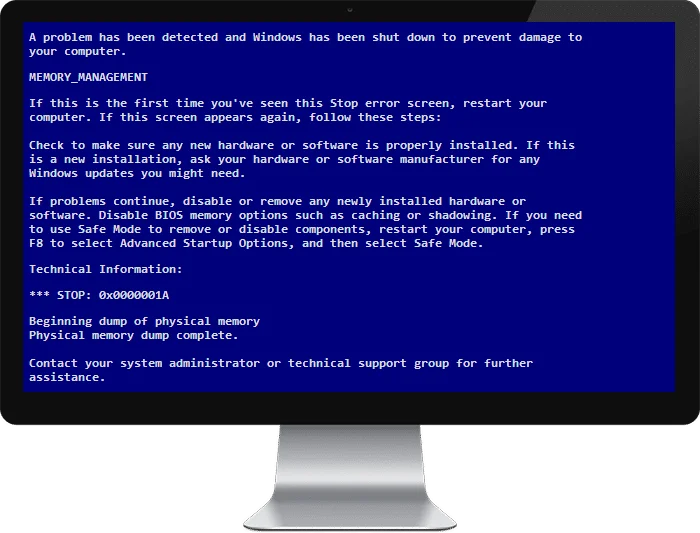
Physical Memory Dump Error sieht in etwa so aus:
Abbild des physischen Speichers wird gestartet Abbild des physischen Speichers abgeschlossen. Wenden Sie sich für weitere Unterstützung an Ihren Systemadministrator oder die technische Supportgruppe. ODER Sammeln von Daten für Crash-Dump Initialisieren der Festplatte für Crash-Dump Beginnen des Dumps des physischen Speichers Dumping des physischen Speichers auf die Festplatte: 5
Ein Speicherabzug ist ein Prozess, bei dem der Inhalt des Speichers angezeigt und gespeichert wird, falls eine Anwendung oder ein System abstürzt. Dies sind die möglichen Gründe für den Physical Memory Dump-Fehler: beschädigte Systemdateien, beschädigte Festplatte, beschädigter RAM, Kompatibilität von Hardware und Software.
Inhalt
Physischen Speicherabbildfehler beheben
Methode 1: Führen Sie die Windows-Diagnose aus
Sie müssen die Windows-Diagnose ausführen, um sicherzustellen, dass Ihre Hardware nicht fehlerhaft ist. Es besteht die Möglichkeit, dass Ihre Festplatte beschädigt oder beschädigt ist. Wenn dies der Fall ist, müssen Sie Ihre vorherige Festplatte oder SSD durch eine neue ersetzen und Windows erneut installieren. Bevor Sie jedoch zu einem Ergebnis kommen, müssen Sie ein Diagnosetool ausführen, um zu überprüfen, ob Sie die HDD/SSD wirklich ersetzen müssen.

Um die Diagnose auszuführen, starten Sie Ihren PC neu und während der Computer startet (vor dem Startbildschirm), drücken Sie die Taste F12 und wenn das Boot-Menü angezeigt wird, markieren Sie die Option Boot to Utility Partition oder die Option Diagnostics und drücken Sie die Eingabetaste, um die Diagnose zu starten. Dies überprüft automatisch die gesamte Hardware Ihres Systems und meldet, wenn ein Problem gefunden wird.
Methode 2: Führen Sie System File Checker (SFC) und Check Disk (CHKDSK) aus
1. Gehen Sie erneut mit der Methode 1 zur Eingabeaufforderung, klicken Sie einfach auf Eingabeaufforderung im Bildschirm Erweiterte Optionen.

2.Geben Sie den folgenden Befehl in cmd ein und drücken Sie nach jedem Befehl die Eingabetaste:
sfc /scannow /offbootdir=c:\ /offwindir=c:\windows chkdsk c: /r
Hinweis: Stellen Sie sicher, dass Sie den Laufwerksbuchstaben verwenden, auf dem Windows derzeit installiert ist

3.Beenden Sie die Eingabeaufforderung und starten Sie Ihren PC neu.
Methode 3: Führen Sie Memtest86+ . aus
Führen Sie jetzt Memtest86+ aus, eine Software von Drittanbietern, die jedoch alle möglichen Ausnahmen von Speicherfehlern beseitigt, da sie außerhalb der Windows-Umgebung ausgeführt wird.
Hinweis: Bevor Sie beginnen, stellen Sie sicher, dass Sie Zugriff auf einen anderen Computer haben, da Sie die Software herunterladen und auf die Disc oder das USB-Flash-Laufwerk brennen müssen. Lassen Sie den Computer am besten über Nacht, wenn Sie Memtest ausführen, da dies wahrscheinlich einige Zeit in Anspruch nimmt.
1.Schließen Sie ein USB-Flash-Laufwerk an Ihr System an.
2. Laden Sie das Windows Memtest86 Auto-Installationsprogramm für USB-Schlüssel herunter und installieren Sie es .
3.Klicken Sie mit der rechten Maustaste auf die soeben heruntergeladene Bilddatei und wählen Sie die Option „ Hier extrahieren “.
4. Öffnen Sie nach dem Entpacken den Ordner und führen Sie das Memtest86+ USB-Installationsprogramm aus .
5.Wählen Sie Ihr angeschlossenes USB-Laufwerk aus, um die MemTest86-Software zu brennen (dadurch wird Ihr USB-Laufwerk formatiert).

6.Sobald der obige Vorgang abgeschlossen ist, schließen Sie den USB an den PC an, der den Physical Memory Dump Error ausgibt .
7. Starten Sie Ihren PC neu und stellen Sie sicher, dass Booten vom USB-Flash-Laufwerk ausgewählt ist.
8.Memtest86 beginnt mit dem Testen auf Speicherbeschädigungen in Ihrem System.

9.Wenn Sie alle Tests bestanden haben, können Sie sicher sein, dass Ihr Gedächtnis richtig funktioniert.
10. Wenn einige der Schritte nicht erfolgreich waren dann Memtest86 was bedeutet , dass Ihre Speicherfehler finden Physical Memory Dump Fehler Blue Screen of Death Fehler ist wegen der schlechten / Speicher beschädigt.
11.Um den Physical Memory Dump Error zu beheben , müssen Sie Ihren RAM ersetzen, wenn fehlerhafte Speichersektoren gefunden werden.
Methode 4: Starten Sie den Start / die automatische Reparatur
1.Legen Sie die bootfähige Installations-DVD von Windows 10 ein und starten Sie Ihren PC neu.
2.Wenn Sie aufgefordert werden, eine beliebige Taste zu drücken, um von CD oder DVD zu booten, drücken Sie eine beliebige Taste, um fortzufahren.

3.Wählen Sie Ihre Spracheinstellungen aus und klicken Sie auf Weiter. Klicken Sie unten links auf Computer reparieren .

4.On eine Option Bildschirm auswählen, klicken Sie auf Problembehandlung .

5. Klicken Sie auf dem Bildschirm „Fehlerbehebung“ auf die Option „Erweitert“ .

6. Klicken Sie auf dem Bildschirm Erweiterte Optionen auf Automatische Reparatur oder Starthilfe .

7.Warten Sie, bis die Windows-Automatik-/ Startreparaturen abgeschlossen sind.
8. Starten Sie neu und Sie haben den physischen Speicherabbildfehler erfolgreich behoben , wenn nicht, fahren Sie fort.
Lesen Sie auch So beheben Sie, dass die automatische Reparatur Ihren PC nicht reparieren konnte .
Methode 5: Führen Sie CCleaner aus, um Registrierungsfehler zu beheben
1.Laden Sie CCleaner herunter und installieren Sie es .
2. Führen Sie nun CCleaner aus und im Abschnitt "Cleaner" auf der Registerkarte Windows empfehlen wir, die folgenden zu reinigenden Auswahlen zu überprüfen:

3.Sobald Sie sich vergewissert haben, dass die richtigen Punkte überprüft wurden, klicken Sie einfach auf Run Cleaner und lassen Sie CCleaner seinen Lauf nehmen.
4. Um Ihr System weiter zu bereinigen, wählen Sie die Registerkarte Registrierung und stellen Sie sicher, dass Folgendes aktiviert ist:

7.Wählen Sie Nach Problem suchen und lassen Sie CCleaner scannen, und klicken Sie dann auf Ausgewählte Probleme beheben.
8.Wenn CCleaner fragt „ Möchten Sie Änderungen an der Registrierung sichern? “ wählen Sie Ja.
9.Sobald Ihr Backup abgeschlossen ist, wählen Sie Fix All Selected Issues.
10.Starten Sie Ihren PC neu und Sie können möglicherweise den Physical Memory Dump Error beheben.
Methode 6: Reparieren Installieren Sie Windows 10
Diese Methode ist der letzte Ausweg, denn wenn nichts funktioniert, wird diese Methode sicherlich alle Probleme mit Ihrem PC beheben. Reparatur Installieren Sie einfach ein In-Place-Upgrade, um Probleme mit dem System zu beheben, ohne die auf dem System vorhandenen Benutzerdaten zu löschen. Folgen Sie diesem Artikel, um zu erfahren, wie Sie Windows 10 einfach reparieren können.
Für dich empfohlen:
Das war's, Sie haben den Physical Memory Dump Error erfolgreich behoben, aber wenn Sie noch Fragen zu diesem Handbuch haben, können Sie diese gerne im Kommentarbereich stellen.










