Startseite
» Wiki
»
Fix Windows konnte nicht gestartet werden. Eine kürzlich erfolgte Hardware- oder Softwareänderung könnte die Ursache sein
Fix Windows konnte nicht gestartet werden. Eine kürzlich erfolgte Hardware- oder Softwareänderung könnte die Ursache sein
Wenn dieser Fehler auftritt, haben Sie wahrscheinlich neue Hardware oder Software installiert, die das Problem verursacht. Manchmal scheint die Installation der neuesten Windows-Updates dieses Problem zu verursachen, aber Sie können sich nicht sicher sein, bis Sie das Problem behoben haben. In Bezug auf Softwareprobleme können dies die möglichen Gründe für
diesen Fehler sein:
Beschädigte BCD-Informationen
Systemdatei ist beschädigt.
Loses oder defektes SATA/IDE-Kabel
Widersprüchliche Software von Drittanbietern
Viren oder Malware
Der Fehler, den Sie nach einem Neustart erhalten, lautet:
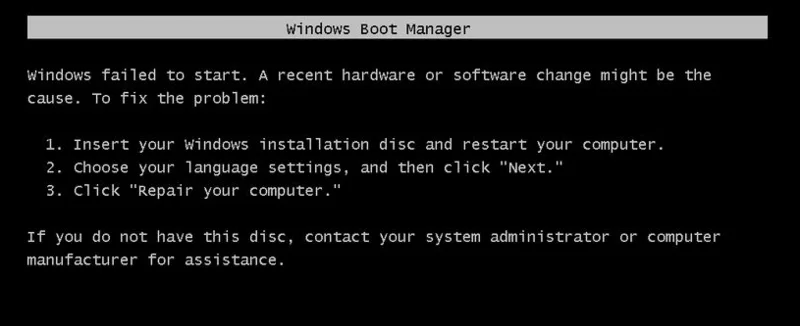
Fehler: Windows konnte nicht gestartet werden. Nach der Installation von Windows-Updates kann das Problem durch eine kürzlich erfolgte Hardware- oder Softwareänderung verursacht worden sein.
Das Hauptproblem ist, dass Sie nicht in Windows booten und bei diesem Fehlermeldungsbildschirm hängen bleiben. Kurz gesagt, Sie befinden sich in einer Neustartschleife, da Sie jedes Mal, wenn Sie Ihren PC neu starten, dieselbe Fehlermeldung erhalten, bis Sie das Problem beheben. Lassen Sie uns also ohne Zeitverlust sehen, wie Sie „Windows konnte nicht gestartet werden. Eine kürzlich erfolgte Hardware- oder Softwareänderung könnte die Ursache sein“ mit den unten aufgeführten Schritten zur Fehlerbehebung.
Fix Windows konnte nicht gestartet werden. Eine kürzlich erfolgte Hardware- oder Softwareänderung kann die Ursache sein.
Methode 1: Starten Sie den Start / die automatische Reparatur
1. Legen Sie die bootfähige Installations-DVD oder Wiederherstellungs- CD von Windows 10 ein und starten Sie Ihren PC neu.
2. Wenn Sie aufgefordert werden, eine beliebige Taste zu drücken, um von CD oder DVD zu booten, drücken Sie eine beliebige Taste, um fortzufahren.
3. Wählen Sie Ihre Spracheinstellungen aus und klicken Sie auf Weiter. Klicken Sie unten links auf Computer reparieren .
4. Klicken Sie auf dem Bildschirm zur Auswahl einer Option auf Problembehandlung.
5. Klicken Sie auf dem Bildschirm Problembehandlung auf die Option Erweitert.
6. Klicken Sie im Bildschirm Erweiterte Optionen auf Automatische Reparatur oder Starthilfe.
7. Warten Sie, bis die Windows-Automatik-/Startreparaturen abgeschlossen sind.
8. Starten Sie neu und Sie haben erfolgreich Fix Windows konnte nicht gestartet werden. Eine kürzlich erfolgte Hardware- oder Softwareänderung kann die Ursache sein , wenn nicht, fahren Sie fort.
Methode 2: Booten Sie in der letzten als funktionierend bekannten Konfiguration
Bevor Sie fortfahren, lassen Sie uns besprechen, wie Sie das erweiterte Startmenü des Legacy-Systems aktivieren, damit Sie die Startoptionen einfach abrufen können:
1. Starten Sie Ihr Windows 10 neu.
2. Wenn das System neu startet, rufen Sie das BIOS-Setup auf und konfigurieren Sie Ihren PC so, dass er von CD/DVD bootet.
3. Legen Sie die bootfähige Installations-DVD von Windows 10 ein und starten Sie Ihren PC neu.
4. Wenn Sie aufgefordert werden, eine beliebige Taste zu drücken, um von CD oder DVD zu booten, drücken Sie eine beliebige Taste, um fortzufahren.
5. Wählen Sie Ihre Spracheinstellungen aus und klicken Sie auf Weiter. Klicken Sie unten links auf Computer reparieren .
6. Klicken Sie auf dem Bildschirm zur Auswahl einer Option auf Problembehandlung .
7. Klicken Sie im Bildschirm Fehlerbehebung auf die Option Erweitert .
8. Klicken Sie im Bildschirm Erweiterte Optionen auf Eingabeaufforderung .
9. Wenn die Eingabeaufforderung (CMD) geöffnet ist, geben Sie C: ein und drücken Sie die Eingabetaste.
10. Geben Sie nun den folgenden Befehl ein:
BCDEDIT /SET {DEFAULT} BOOTMENUPOLICY LEGACY
11. Und drücken Sie die Eingabetaste, um das erweiterte Startmenü des Legacy zu aktivieren.
12. Schließen Sie die Eingabeaufforderung und kehren Sie im Bildschirm "Option auswählen" zurück, klicken Sie auf Weiter, um Windows 10 neu zu starten.
13. Vergessen Sie nicht, Ihre Windows 10-Installations-DVD auszuwerfen, um Boot-Optionen zu erhalten.
14. Wählen Sie auf dem Bildschirm „Boot Options“ die Option „ Letzte als funktionierend bekannte Konfiguration (erweitert)“. ”
Methode 3: Führen Sie eine Systemwiederherstellung durch
1. Legen Sie das Windows-Installationsmedium oder das Wiederherstellungslaufwerk/die Systemreparatur- CD ein und wählen Sie Ihre Spracheinstellungen aus und klicken Sie auf Weiter
2. Klicken Sie unten auf Computer reparieren .
3. Wählen Sie nun Problembehandlung und dann Erweiterte Optionen.
4. Klicken Sie abschließend auf „ Systemwiederherstellung “ und befolgen Sie die Anweisungen auf dem Bildschirm, um die Wiederherstellung abzuschließen.
5. Starten Sie Ihren PC neu, um die Änderungen zu speichern und zu prüfen, ob Sie den Start von Windows beheben können . Eine kürzlich erfolgte Hardware- oder Softwareänderung kann die Fehlerursache sein.
Methode 4: Ausführen von SFC und CHKDSK
1. Gehen Sie erneut mit der Methode 1 zur Eingabeaufforderung, klicken Sie auf Eingabeaufforderung im Bildschirm Erweiterte Optionen.
2. Geben Sie den folgenden Befehl in cmd ein und drücken Sie nach jedem Befehl die Eingabetaste:
Hinweis: Stellen Sie sicher, dass Sie den Laufwerksbuchstaben verwenden, auf dem Windows derzeit installiert ist. Auch im obigen Befehl C: ist das Laufwerk, auf dem wir die Festplatte überprüfen möchten, /f steht für ein Flag, das chkdsk die Berechtigung gibt, alle mit dem Laufwerk verbundenen Fehler zu beheben, /r lässt chkdsk nach fehlerhaften Sektoren suchen und eine Wiederherstellung durchführen und / x weist die Prüfdiskette an, die Bereitstellung des Laufwerks aufzuheben, bevor der Vorgang gestartet wird.
3. Beenden Sie die Eingabeaufforderung und starten Sie Ihren PC neu.
Methode 5: BCD-Konfiguration neu erstellen
1. Öffnen Sie mit der obigen Methode die Eingabeaufforderung mit der Windows-Installationsdiskette.
2. Geben Sie nun nacheinander die folgenden Befehle ein und drücken Sie nach jedem die Eingabetaste:
4. Beenden Sie abschließend das cmd und starten Sie Ihr Windows neu.
5. Diese Methode scheint zu beheben, dass Windows nicht gestartet werden konnte. Eine kürzlich erfolgte Hardware- oder Softwareänderung kann den Fehler verursachen, aber wenn es bei Ihnen nicht funktioniert, fahren Sie fort.
Methode 6: Legen Sie die richtige Startreihenfolge fest
1. Wenn Ihr Computer startet (vor dem Startbildschirm oder dem Fehlerbildschirm), drücken Sie wiederholt die Entf- oder F1- oder F2-Taste (je nach Hersteller Ihres Computers), um das BIOS-Setup aufzurufen .
2. Wenn Sie sich im BIOS-Setup befinden, wählen Sie die Registerkarte Boot aus der Liste der Optionen.
3. Stellen Sie nun sicher, dass die Festplatte oder SSD des Computers als oberste Priorität in der Bootreihenfolge festgelegt ist. Wenn nicht, verwenden Sie die Aufwärts- oder Abwärtspfeiltasten, um die Festplatte oben einzustellen, was bedeutet, dass der Computer zuerst von dieser und nicht von einer anderen Quelle bootet.
4. Drücken Sie abschließend F10, um diese Änderung zu speichern und zu beenden.
Das ist es, was Sie erfolgreich Fix Windows konnte nicht gestartet werden. Eine kürzlich erfolgte Hardware- oder Softwareänderung könnte die Ursache sein, aber wenn Sie noch Fragen zu diesem Beitrag haben, stellen Sie diese bitte im Kommentarbereich.