Wenn es darum geht, Ihr Konto vor Sicherheitsverletzungen oder einer Verletzung der Privatsphäre zu schützen, sind Passwörter Ihre erste Schutzmaßnahme. Heutzutage benötigt jeder verbundene Dienst ein Passwort, um darauf zugreifen zu können. Es ist nicht anders, wenn es um die Anmeldung bei Ihrem Windows-Computer geht. Wenn Sie Ihren Windows 11-PC zum ersten Mal einrichten, werden Sie aufgefordert, ein Kennwort zu erstellen , das bei jeder Anmeldung erforderlich ist. Es ist jedoch ebenso erforderlich, dieses Kennwort regelmäßig zu ändern, um Hacker und andere plausible Bedrohungen fernzuhalten. In diesem Artikel werden wir besprechen, wie Sie die PIN oder das Passwort in Windows 11 ändern.
Inhalt
So ändern Sie die PIN in Windows 11
Warum PIN/Passwort ändern?
Es gibt eine Vielzahl von Gründen, warum Sie Ihr Gerätekennwort auf einem Smartphone, Tablet oder Computer ändern sollten.
- Für den Anfang, wenn der Computer mit dem Internet verbunden ist , kann in der Lage sein Hacker Ihr Passwort stehlen kann . Dies können Sie vermeiden, indem Sie Ihr Login-Passwort regelmäßig ändern.
- Zweitens, wenn Sie Ihren alten PC verkauft oder verschenkt haben , sollten Sie unbedingt das Login-Passwort ändern. Das Windows-Anmeldekennwort Ihres lokalen Kontos wird auf Ihrer Festplatte gespeichert. Infolgedessen kann jemand das Passwort extrahieren und Zugriff auf Ihren neuen PC erhalten.
Wenn Sie sich auf einem Windows-PC bei Ihrem Microsoft-Konto anmelden, funktioniert Ihr Benutzerprofil anders als bei der Anmeldung bei einem lokalen Konto. Daher wurden beide getrennt diskutiert.
So ändern Sie die PIN in Windows 11 für ein Microsoft-Konto mit dem aktuellen Passwort
Um sich bei Ihrem Profil anzumelden, müssen Sie entweder Ihr Microsoft-Kontokennwort oder eine numerische PIN verwenden.
Option 1: Über die Webseite zur Wiederherstellung Ihres Kontos von Microsoft
Wenn Sie sich mit Ihrem Microsoft-Kontokennwort bei Windows 11 anmelden und es zurücksetzen möchten, gehen Sie wie folgt vor:
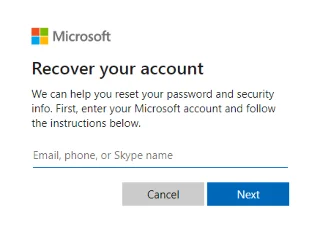
1. Besuchen Sie die Microsoft-Webseite zum Wiederherstellen Ihres Kontos .
2. Geben Sie E-Mail-, Telefon- oder Skype-Namen in das entsprechende Feld ein und klicken Sie auf Weiter .

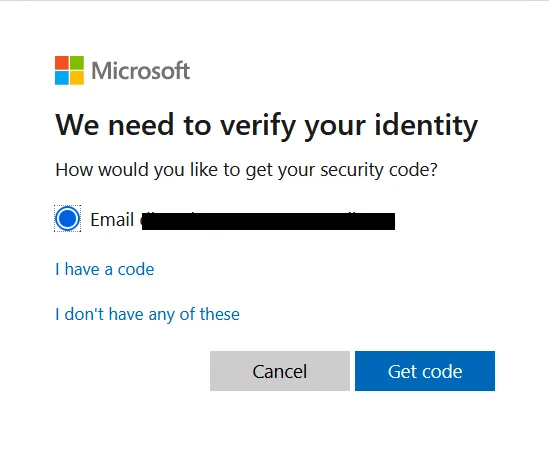
3. Nach Eingabe der gewünschten Details (zB E-Mail ) für Wie möchten Sie Ihren Sicherheitscode erhalten? , klicken Sie auf Code abrufen .

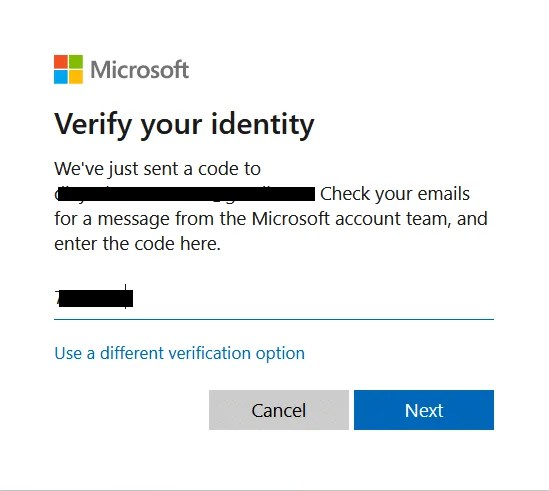
4. Geben Sie im Bildschirm Ihre Identität bestätigen den Sicherheitscode ein , der an die E-Mail-ID gesendet wurde, die Sie in Schritt 2 verwendet haben . Klicken Sie dann auf Weiter .

5. Setzen Sie nun Ihr Passwort auf dem folgenden Bildschirm zurück.
Option 2: Über die Windows 11-Einstellungen
1. Drücken Sie die Tasten Windows + I zusammen, um die Einstellungen- Apps zu öffnen .
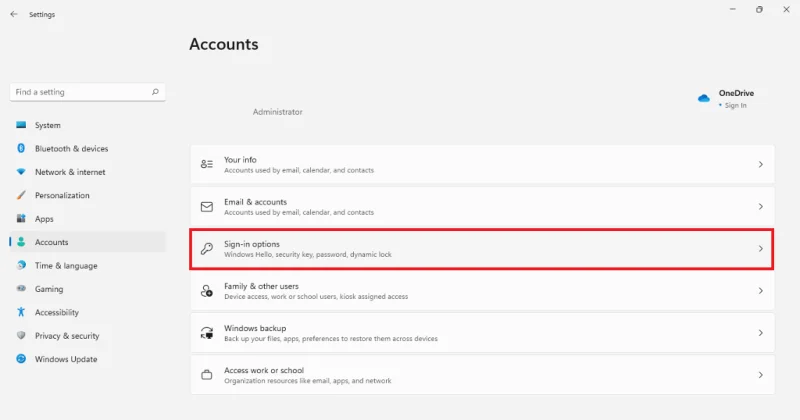
2. Klicken Sie hier im linken Bereich auf Konten .
3. Klicken Sie dann auf Sign-in - Optionen gezeigt hervorgehoben.

4. Wählen Sie unter Anmeldemöglichkeiten PIN (Windows Hello) aus .
5. Klicken Sie nun auf PIN ändern .

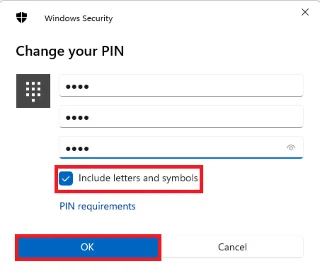
6. Ihren Typ aktuelle PIN im PIN - Textfeld ein , dann geben Sie die neue PIN in New PIN und PIN bestätigen Textfelder in dem Windows - Sicherheitsdialogfeld , das angezeigt wird .
Hinweis: Wenn Sie das Kontrollkästchen Buchstaben und Symbole einschließen aktivieren , können Sie Ihrer PIN auch Buchstaben und Symbole hinzufügen.
7. Klicken Sie abschließend auf OK , um die PIN in Windows 11 zu ändern.

Lesen Sie auch: So ändern Sie Ihr Kontokennwort in Windows 10
So ändern Sie das Kennwort in Windows 11 für ein lokales Konto mit dem aktuellen Kennwort
Wenn Sie mit einem lokalen Konto angemeldet sind, können Sie die PIN in Windows 11 wie folgt ändern:
1. Gehen Sie zu Einstellungen > Konten > Anmeldeoptionen , wie in der vorherigen Methode beschrieben.

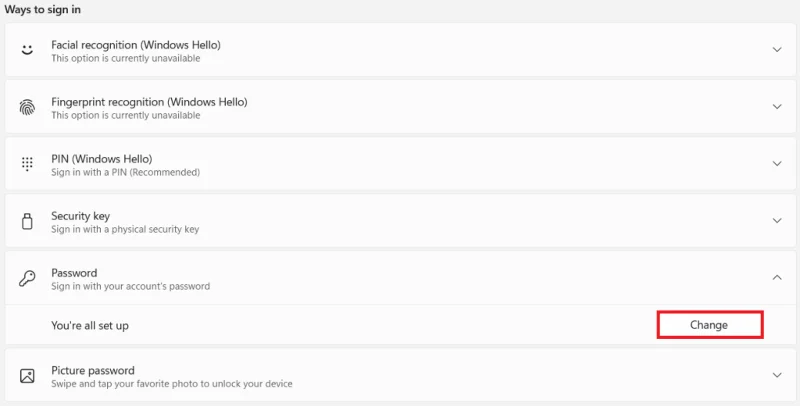
2. Hier klicken Sie auf Passwort unter Ways anmelden . Klicken Sie dann auf Ändern .

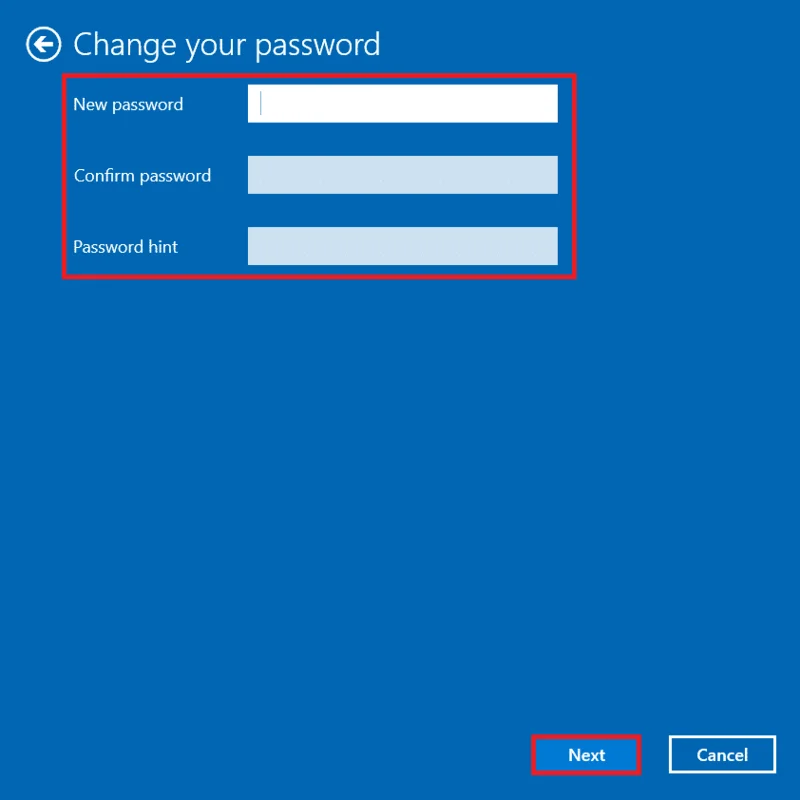
3. Geben Sie im Fenster Kennwort ändern Ihr aktuelles Kennwort in das entsprechende Feld ein.

4. Geben Sie das neue Passwort in die Felder Neues Passwort und Passwort bestätigen ein und wiederholen Sie es . Klicken Sie auf Weiter .
Hinweis: Es ist ratsam, im Feld Kennworthinweis einen Hinweis hinzuzufügen , um Ihnen bei Bedarf bei der Kontowiederherstellung zu helfen.

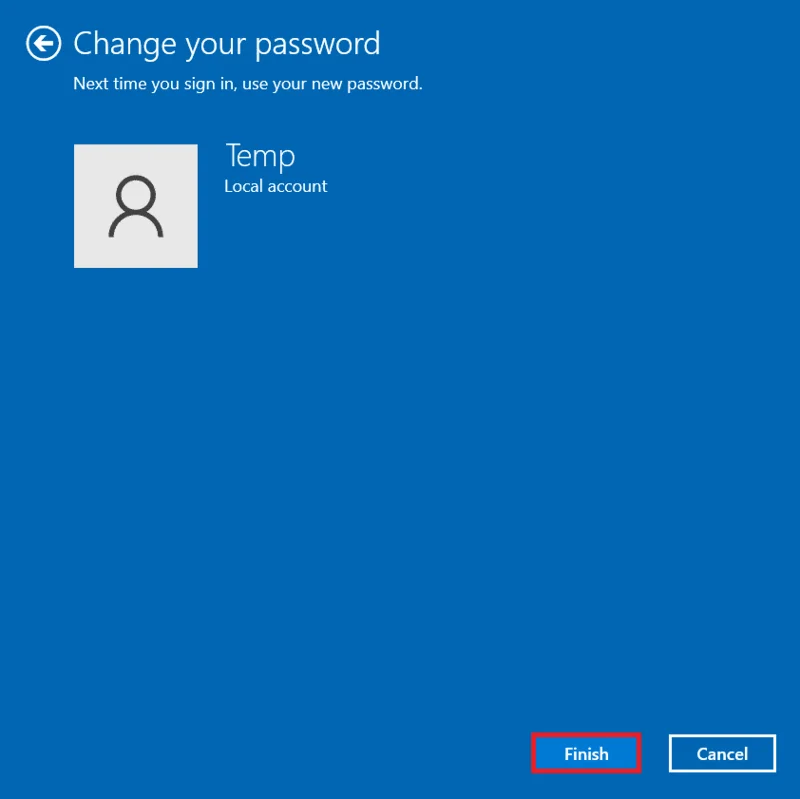
5. Klicken Sie auf Fertig stellen , um die vorgenommenen Änderungen zu speichern.

Lesen Sie auch: So aktivieren Sie den Gottmodus in Windows 11
So ändern Sie das Passwort in Windows 11, wenn Sie das aktuelle Passwort vergessen haben
Falls Sie Ihr Passwort vergessen haben, können Sie das Passwort mit den in diesem Abschnitt aufgeführten Methoden ändern.
Methode 1: Verwenden der Eingabeaufforderung
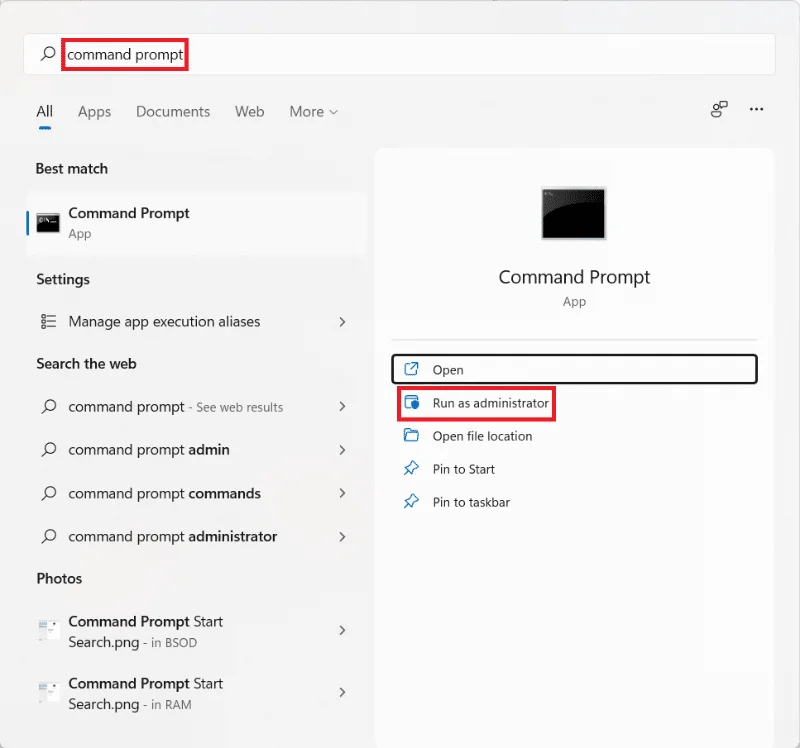
1. Klicken Sie auf Start und geben Sie die Eingabeaufforderung ein . Klicken Sie auf Als Administrator ausführen, um es zu starten.

2. Klicken Sie in der Eingabeaufforderung der Benutzerkontensteuerung auf Ja .
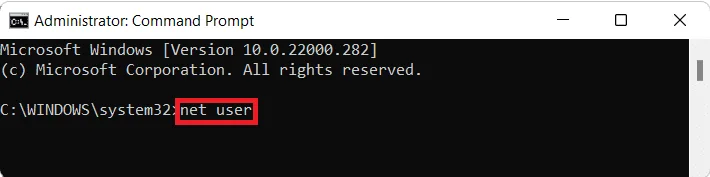
3. Geben Sie hier net user ein und drücken Sie die Eingabetaste , um die Liste aller auf Ihrem Computer registrierten Benutzer anzuzeigen.

4. Geben Sie net user ein und drücken Sie die Eingabetaste .
Hinweis : Ersetzen Sie durch den Benutzernamen des Kontos, dessen Passwort Sie ändern möchten, und durch das neue Passwort, mit dem Sie sich anmelden.
Methode 2: Über Benutzerkonten
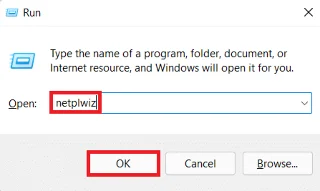
1. Drücken Sie gleichzeitig die Tasten Windows + R , um das Dialogfeld Ausführen zu öffnen .
2. Geben Sie netplwiz ein und klicken Sie wie gezeigt auf OK .

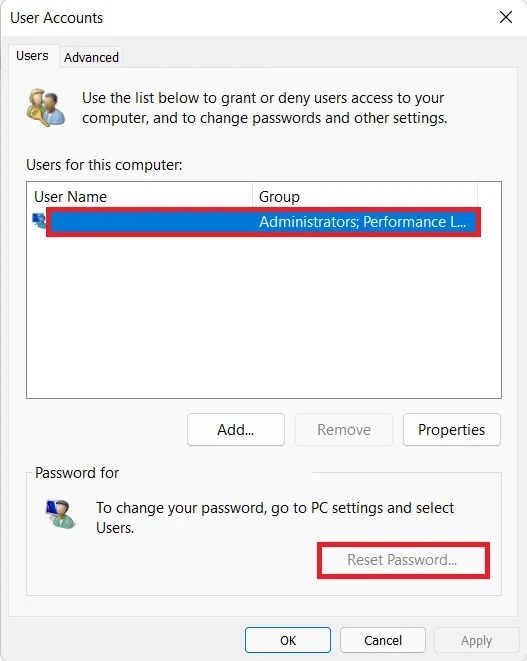
3. Klicken Sie im Fenster Benutzerkonten auf den Benutzernamen, für den Sie das Kennwort ändern möchten.
4. Klicken Sie auf die Schaltfläche Passwort zurücksetzen.

5. Geben Sie im Dialogfeld Passwort zurücksetzen Ihr neues Passwort in die Textfelder Neues Passwort und Neues Passwort bestätigen ein .
6. Klicken Sie abschließend auf OK .
Lesen Sie auch: Aktivieren oder Deaktivieren von Benutzerkonten in Windows 10
Methode 3: Über die Systemsteuerung
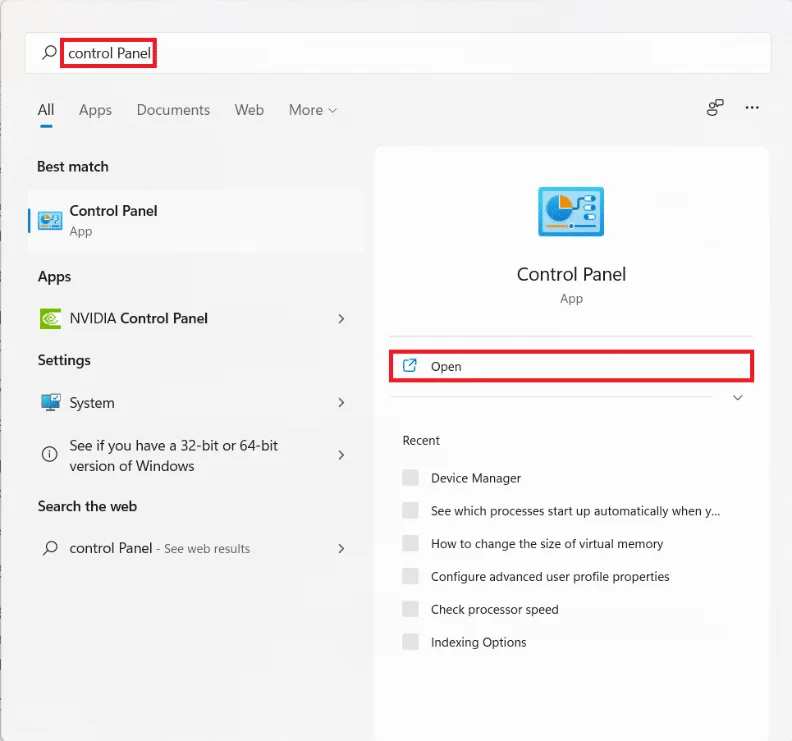
1. Klicken Sie auf Start und geben Sie Systemsteuerung ein . Klicken Sie dann auf Öffnen , wie unten abgebildet.

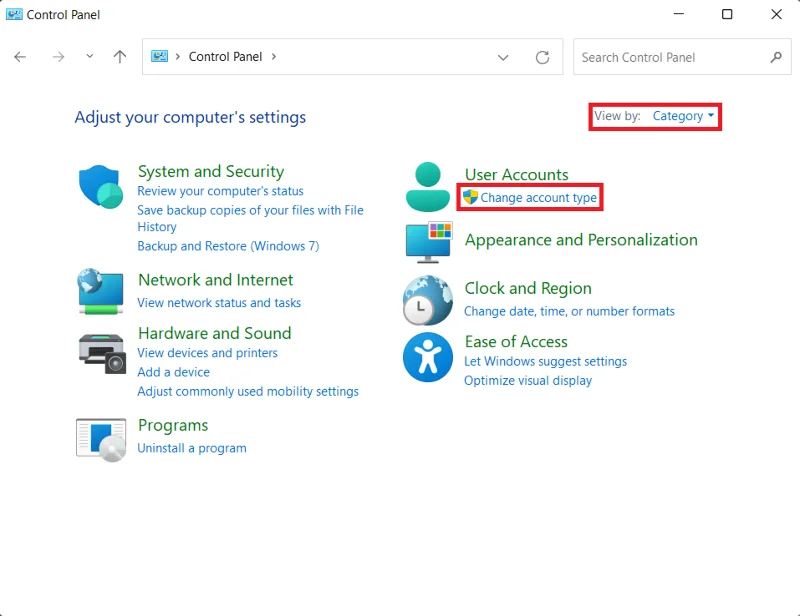
2. Klicken Sie unter Benutzerkonten auf Kontotyp ändern .
Hinweis: Stellen Sie in der oberen rechten Ecke Ansicht nach auf Kategoriemodus ein .

3. Klicken Sie auf das Konto, für das Sie das Passwort ändern möchten.

4. Klicken Sie auf die Option Passwort ändern .
5. Geben Sie Neues Kennwort ein und geben Sie es erneut in das Feld Kennwort bestätigen ein. Klicken Sie abschließend auf Passwort ändern .
Hinweis: Sie können auch einen Passworthinweis hinzufügen, falls Sie Ihr Passwort in Zukunft vergessen sollten.
Lesen Sie auch: So ändern Sie das Hintergrundbild unter Windows 11
Profi-Tipp: So erstellen Sie starke Passwörter
- Halten Sie Ihr Passwort zwischen 8 und 12 Zeichen lang , um es mäßig sicher zu machen. Wenn Sie mehr Zeichen haben, erhöht sich die Anzahl der möglichen Kombinationen, was das Erraten erschwert.
- Stellen Sie sicher, dass Ihr Passwort alphanumerische Zeichen enthält . Das bedeutet, dass Ihr Passwort sowohl Buchstaben als auch Zahlen enthalten sollte.
- Sie sollten beide Groß- und Kleinbuchstaben verwenden.
- Sie können auch Sonderzeichen wie _ oder @ hinzufügen , um Ihr Passwort sicherer zu machen.
- Für die Windows-Anmeldung und Internetkonten sollten eindeutige , sich nicht wiederholende Kennwörter verwendet werden. Wenn Sie für alle Ihre Geräte dasselbe Passwort verwenden, sollten Sie es auch ändern.
- Vermeiden Sie es schließlich, offensichtliche Begriffe wie Ihren Namen, Ihr Geburtsdatum usw. zu verwenden.
- Denken Sie daran, Ihr Passwort zu notieren und sicher aufzubewahren.
Empfohlen:
Wir hoffen, Sie konnten lernen, wie Sie die PIN oder das Kennwort in Windows 11 sowohl für das Microsoft-Konto als auch für das lokale Konto ändern . Sie können Ihre Vorschläge und Fragen im Kommentarbereich unten senden. Wir würden gerne wissen, welches Thema Sie uns als nächstes widmen möchten.