Startseite
» Wiki
»
5 Möglichkeiten, den GTA 5-Spielspeicherfehler zu beheben
5 Möglichkeiten, den GTA 5-Spielspeicherfehler zu beheben
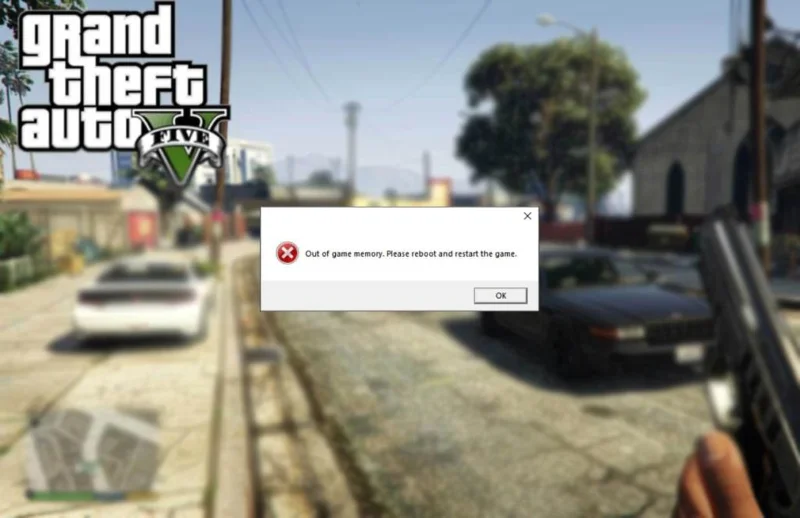
Haben Sie einen GTA 5-Spiel-Speicherfehler, der es Ihnen unmöglich macht, das Spiel zu spielen? Weiter lesen. In diesem Handbuch erfahren Sie detaillierte Lösungen zur Behebung von GTA 5-Spielspeicherfehlern .
Was ist der GTA 5-Spielspeicherfehler?
Dieser Fehler wird Benutzern angezeigt, wenn sie versuchen, GTA 5 auf ihrem Computer zu spielen. Der Fehler ist mit „ ERR MEM MULTIALLOC FREE “ gekennzeichnet. Es zeigt im Allgemeinen an, dass der Betriebsspeicher von GTA 5 entweder voll ist oder einen Fehlerzustand erreicht hat.
Diese Fehlermeldung erscheint normalerweise, wenn Spieler Modifikationen und Add-Ons verwenden, um ihr GTA 5-Erlebnis zu verbessern oder zu modifizieren. Das Problem mit Add-Ons von Drittanbietern ist, dass sie lästig sind, da sie ein Speicherleck haben oder mit anderen Spieleinstellungen in Konflikt geraten können.
Was ist die Ursache für den GTA 5-Spielspeicherfehler?
Diese Fehlermeldung erscheint meistens, wenn Sie Add-Ons oder Mods in Ihrem Spiel verwenden. Dies kann jedoch aus verschiedenen Gründen auftreten. Werfen wir einen Blick auf einige der wahrscheinlichsten Ursachen für GTA 5- Abstürze und Fehlermeldungen.
Unsachgemäße Mods/Add-ons
Veraltete oder beschädigte Grafiktreiber
Alte oder veraltete DirectX-Version
Fehlerstatus im Betriebssystem
Hier ist eine umfassende Liste der sechs Methoden, mit denen Sie den GTA 5-Spielspeicherfehler beheben können.
Methode 1: Power Cycling
Es ist normalerweise eine gute Idee, Ihr System aus- und wieder einzuschalten. Das Aus- und Wiedereinschalten des Computers bedeutet, ihn herunterzufahren und neu zu starten, nachdem seine gesamte Strom-/Batterielebensdauer erschöpft ist. Dies löscht den Arbeitsspeicher vollständig und zwingt das System, alle temporären Konfigurationsdateien neu zu erstellen. Hier sind die Schritte, um dasselbe zu tun:
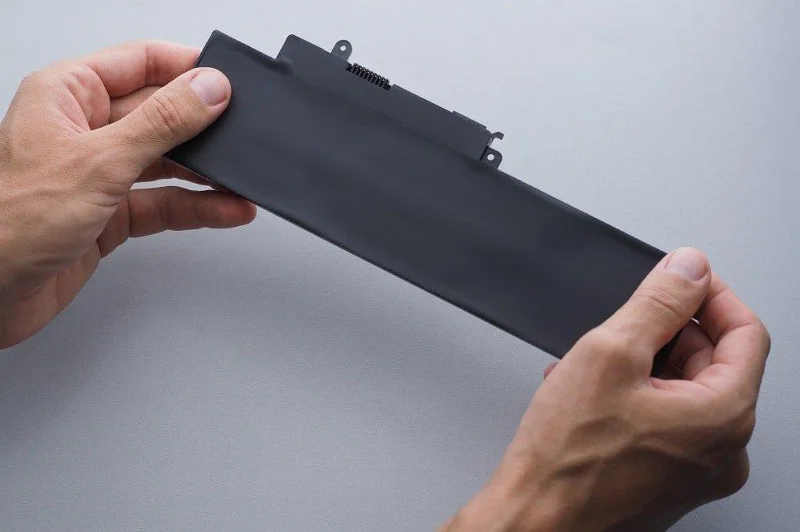
1. Schalten Sie Ihren Computer aus und entfernen Sie den Akku aus Ihrem Computer.
Hinweis: Falls Sie über einen PC verfügen, entfernen Sie das Netzkabel und alle externen Geräte, die an Ihren PC angeschlossen sind.
2. Halten Sie nun die Power-Taste 30 Sekunden lang gedrückt . Dadurch werden alle statischen Aufladungen und überschüssige Energie ausgespült.
3. Warten Sie einige Minuten und schalten Sie alles wieder ein.
Versuchen Sie, das GTA 5-Spiel erneut zu starten, um zu überprüfen, ob das Problem behoben ist.
Methode 2: Ändern Sie die GTA 5-Befehlszeile
GTA 5 enthält eine Befehlszeilenoption, mit der Sie Befehle hinzufügen können, die beim Start des Spiels ausgeführt werden können. Das Spiel startet nicht, wenn Sie falsche Befehle in der Befehlszeile hinzugefügt haben.
1. Navigieren Sie zu dem Verzeichnis auf dem Computer, auf dem GTA 5 installiert ist.
2. Suchen Sie nun nach der Textdatei commandline.txt.
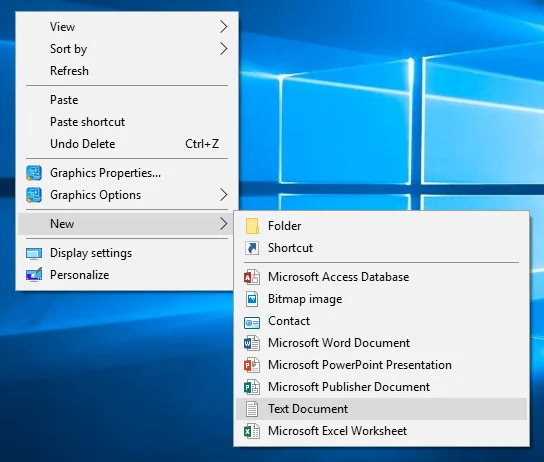
3. Wenn es noch nicht vorhanden ist, klicken Sie mit der rechten Maustaste auf eine leere Stelle und wählen Sie Neu und wählen Sie Textdokument .
4. Benennen Sie diese Textdatei als commandline.txt und speichern Sie die Datei.
5. Wenn die Datei bereits auf Ihrem System vorhanden ist, öffnen Sie die Befehlszeilen-Textdatei und suchen Sie nach diesem Befehl:
–DifferentVideoCard ignorieren
6. Löschen Sie es, wenn der obige Befehl in der Datei vorhanden ist.
7. Speichern Sie die Textdatei und starten Sie Ihren PC neu, um die Änderungen zu speichern.
Starten Sie nun das Spiel neu, um zu sehen, ob das Problem mit dem GTA 5-Spielspeicher behoben ist. Wenn nicht, fahren Sie mit der nächsten Methode fort.
Methode 3: Rollback der DirectX-Version
Benutzer haben berichtet, dass sie den GTA 5-Spielspeicherfehler beheben konnten, indem sie DirectX 11 deinstallierten und DirectX 10 oder 10.1 installierten. Dies macht ehrlich gesagt keinen Sinn, da DirectX 11 die neueste Version ist, die Fehler in der Vorgängerversion (DirectX 10 und früher) beheben soll. Trotzdem ist es einen Versuch wert, diesen Fix auszuprobieren.
1. Deinstallieren Sie DirectX 11 unter Programme und Funktionen und stellen Sie sicher, dass DirectX 10 installiert ist .
2. Starten Sie nun GTA 5 und navigieren Sie dann im GTA 5-Menü zu Graphics > DirectX- Version .
3. Ändern Sie hier die MSAA-Einstellungen und wählen Sie dort die DirectX- Version aus.
4. Starten Sie das Spiel und den PC neu, um die Änderungen zu speichern.
Wenn dies nicht zur Behebung des Problems beiträgt, versuchen Sie, die Spielkonfigurationsdatei wie in der nächsten Methode beschrieben zu ändern.
Wenn Sie Modifikationen oder Add-Ons von Drittanbietern verwenden, ist die Spielkonfigurationsdatei höchstwahrscheinlich beschädigt oder nicht mit dem Betriebssystem kompatibel. Führen Sie die folgenden Schritte aus, um den GTA 5-Spielspeicherfehler zu beheben:
7. Kopieren Sie die gameconfig-Datei aus der extrahierten rar-Datei in dieses Verzeichnis.
8. Starten Sie Ihren PC neu, um die Änderungen zu speichern.
Wenn der GTA 5-Spielspeicherfehler weiterhin besteht, versuchen Sie, das Spiel und die Gerätetreiber neu zu installieren, wie in der nächsten Methode beschrieben.
Methode 5: Treiber neu installieren und DDU verwenden
Wenn keiner der vorherigen Ansätze funktioniert, sind Ihre Computergrafiktreiber wahrscheinlich beschädigt oder veraltet. Bei dieser Methode installieren wir die Grafiktreiber neu, aber zuerst deinstallieren wir NVIDIA-Treiber mit dem Display Driver Uninstaller (DDU).
Hinweis: Für AMD- Grafikkarten können Sie die neuesten Treiber von der Unternehmenswebsite herunterladen.
2. Nachdem Sie die Treiber auf Ihren Computer heruntergeladen haben, laden Sie das DDU-Dienstprogramm herunter .
3. Führen Sie das DDU-Dienstprogramm aus und klicken Sie auf die erste Option: Reinigen und neu starten . Dadurch werden die Nvidia-Treiber vollständig von Ihrem System deinstalliert.
4. Starten Sie Ihren PC neu und Windows installiert automatisch die Standardtreiber.
5. Bevor Sie die Grafiktreiber neu installieren, versuchen Sie, das Spiel auszuführen und zu prüfen, ob es funktioniert.
6. Wenn es immer noch nicht funktioniert, installieren Sie die Treiber, die Sie in Schritt 1 heruntergeladen haben, und starten Sie Ihren Computer neu.
Methode 6: GTA 5 neu installieren
Wenn keine der oben genannten Methoden funktioniert, bedeutet dies, dass das Spiel nicht richtig installiert ist. Wir werden versuchen, es neu zu installieren und zu sehen, ob das Problem dadurch behoben wird.
Hinweis: Vergewissere dich, dass du deinen Spielfortschritt in der Cloud oder in deinem GTA 5-Konto gespeichert hast. Wenn Sie kein Backup der Fortschrittsdatei haben, müssen Sie das Spiel von vorne beginnen.
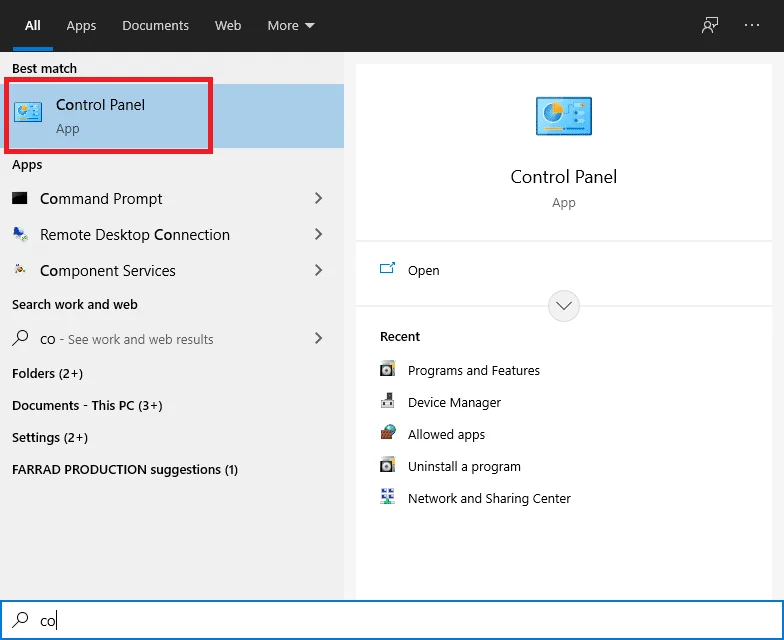
Klicken Sie auf das 1. Starten Sie Menü - Taste, geben Sie control Systemsteuerung und öffnen Sie sie aus dem Suchergebnis.
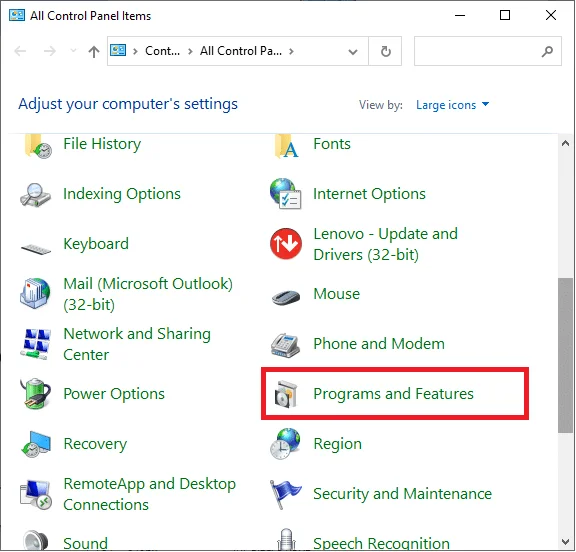
2. Wählen Sie nun Programm und Funktionen.
Hinweis: Stellen Sie sicher, dass die Option „Anzeigen nach“ auf Große Symbole eingestellt ist.
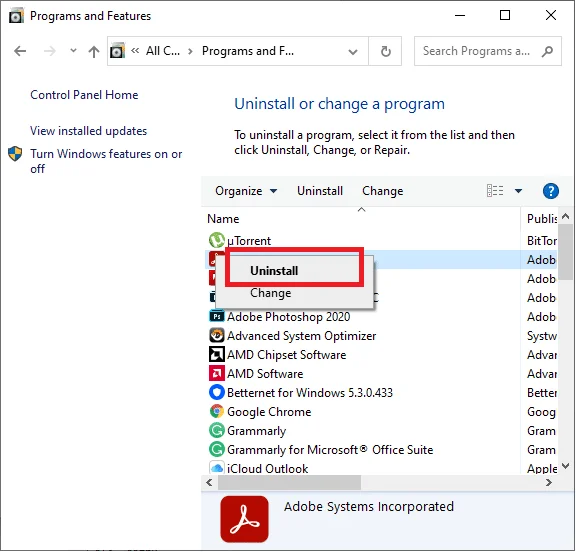
3. Klicken Sie mit der rechten Maustaste auf das Spiel und wählen Sie Deinstallieren .
4. Sobald das Spiel deinstalliert ist, starten Sie Ihren PC neu, um die Änderungen zu speichern.
5. Sie können nun entweder das komplette Spiel erneut herunterladen oder, falls Sie bereits eine heruntergeladene Kopie haben, von dort installieren .
Dies sollte definitiv den GTA 5-Spielspeicherfehler beheben.
F. Ich habe eine Intel-Grafikkarte. Kann ich den dedizierten Videospeicher erhöhen?
Sie können keinen Wert für Ihren VRAM angeben; Sie können nur die Speicherkapazität begrenzen. Die Grafikprozessoreinheit (GPU) hat keinen eigenen Speicher; Stattdessen verwendet es Shared Memory, das ihm automatisch zugewiesen wird.
Das BIOS kann normalerweise den maximalen Arbeitsspeicher ändern; es ist jedoch möglicherweise nicht auf allen PCs verfügbar.
Wenn Sie den VRAM entsprechend der installierten Grafik einstellen möchten, können die Parameter in der Regel auf 128 MB, 256 MB und maximale DVMT eingestellt werden.
Wir hoffen, dass diese Anleitung hilfreich war und Sie den GTA 5-Spielspeicherfehler beheben konnten . Wenn Sie Fragen/Anmerkungen zu diesem Artikel haben, können Sie diese gerne im Kommentarbereich hinterlassen.