Wenn Sie nach dem Ausführen des DISM-Befehls „DISM /Online /Cleanup-Image /RestoreHealth“ mit dem Fehler „Die Quelldateien konnten nicht gefunden werden“ konfrontiert werden, sind Sie hier richtig, da wir heute die Fehlerbehebung besprechen werden Das Thema. Der Fehler weist darauf hin, dass das DISM-Tool die Quelldateien zum Reparieren eines Windows-Abbilds nicht finden kann.
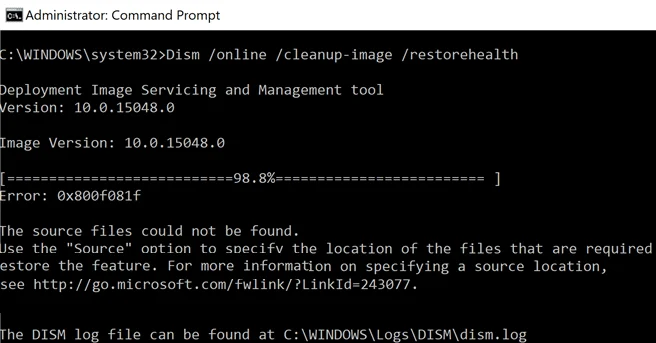
Nun gibt es verschiedene Gründe, warum Windows die Quelldatei nicht finden kann, z. B. das DISM-Tool kann die Dateien in Windows Update oder WSUS nicht online finden oder das häufigste Problem ist, dass Sie eine falsche Windows-Image-Datei (install.wim) als angegeben haben die Reparaturquelle usw. Lassen Sie uns also ohne Zeitverlust sehen, wie Sie den Fehler DISM-Quelldateien konnten nicht gefunden werden mit dem Helo der unten aufgeführten Anleitung zur Fehlerbehebung beheben.
Inhalt
Fix DISM-Quelldateien konnten nicht gefunden werden Fehler
Stellen Sie sicher, dass Sie einen Wiederherstellungspunkt erstellen , nur für den Fall, dass etwas schief geht.
Methode 1: Führen Sie den DISM-Bereinigungsbefehl aus
1. Öffnen Sie die Eingabeaufforderung. Der Benutzer kann diesen Schritt ausführen, indem er nach 'cmd' sucht und dann die Eingabetaste drückt.

2. Geben Sie den folgenden Befehl in cmd ein und drücken Sie die Eingabetaste:
DISM /Online /Cleanup-Image /StartComponentCleanup
sfc /scannow


DISM /Online /Cleanup-Image /AnalyzeComponentStore
sfc /scannow
3. Sobald die obigen Befehle verarbeitet sind, geben Sie den DISM-Befehl in cmd ein und drücken Sie die Eingabetaste:
Dism /Online /Cleanup-Image /RestoreHealth

4. Prüfen Sie, ob Sie den Fehler DISM-Quelldateien konnten nicht gefunden werden können, andernfalls fahren Sie mit der nächsten Methode fort.
Methode 2: Geben Sie die richtige DISM-Quelle an
Meistens schlägt der DISM-Befehl fehl, weil das DISM-Tool online sucht, um die erforderlichen Dateien zum Reparieren des Windows-Images zu finden .
Zuerst müssen Sie Windows 10 ISO mit dem Media Creation Tool herunterladen und dann die install.wim aus der install.esd-Datei über die Eingabeaufforderung extrahieren. Um dieser Methode zu folgen, gehen Sie hier , und führen Sie dann alle Schritte aus, um diese Aufgabe auszuführen. Danach gehen Sie wie folgt vor:
1. Öffnen Sie die Eingabeaufforderung. Der Benutzer kann diesen Schritt ausführen, indem er nach 'cmd' sucht und dann die Eingabetaste drückt.
2. Geben Sie den folgenden Befehl in cmd ein und drücken Sie nach jedem Befehl die Eingabetaste:
DISM /Online /Cleanup-Image /RestoreHealth /Source:WIM:C:\install.wim:1 /LimitAccess

Hinweis: Ersetzen Sie den Laufwerksbuchstaben „C:“ entsprechend dem Dateispeicherort.
3. Warten Sie, bis das DISM-Tool den Windows-Image-Komponentenspeicher repariert hat.
4. Geben Sie nun sfc /scannow in das cmd-Fenster ein und drücken Sie die Eingabetaste, um den System File Checker auszuführen, um den Vorgang abzuschließen.

5. Starten Sie Ihren PC neu, um die Änderungen zu speichern und festzustellen, ob Sie den Fehler DISM-Quelldateien konnten nicht gefunden werden können.
Methode 3: Angeben einer alternativen Reparaturquelle mithilfe der Registrierung
Hinweis: Wenn Sie Windows 10 Pro oder Enterprise Edition verwenden, befolgen Sie die nächste Methode, um eine alternative Reparaturquelle anzugeben.
1. Drücken Sie die Windows-Taste + R, geben Sie regedit ein und drücken Sie die Eingabetaste, um den Registrierungseditor zu öffnen.

2. Navigieren Sie zum folgenden Registrierungsschlüssel:
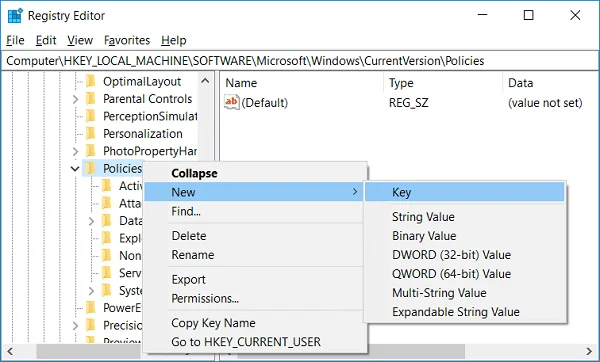
HKEY_LOCAL_MACHINE\SOFTWARE\Microsoft\Windows\CurrentVersion\Policies
3. Klicken Sie mit der rechten Maustaste auf Richtlinien und wählen Sie dann Neu > Schlüssel . Benennen Sie diesen neuen Schlüssel als Servicing und drücken Sie die Eingabetaste.

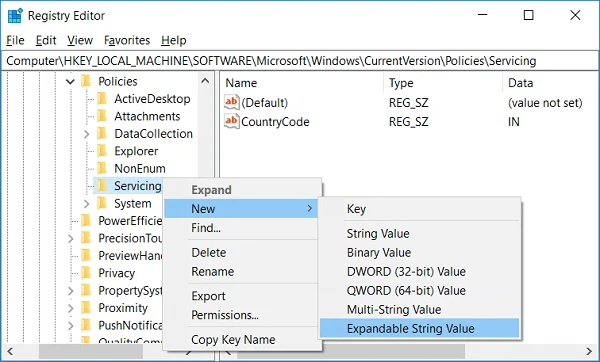
4. Klicken Sie mit der rechten Maustaste auf den Wartungsschlüssel und wählen Sie dann Neu > Erweiterbarer Zeichenfolgenwert.

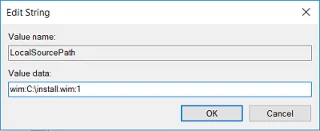
5. Benennen Sie diese neue Zeichenfolge als LocalSourcePath , doppelklicken Sie dann, um ihren Wert im Datenfeld Wert in „ wim:C:\install.wim:1 “ zu ändern, und klicken Sie auf OK.

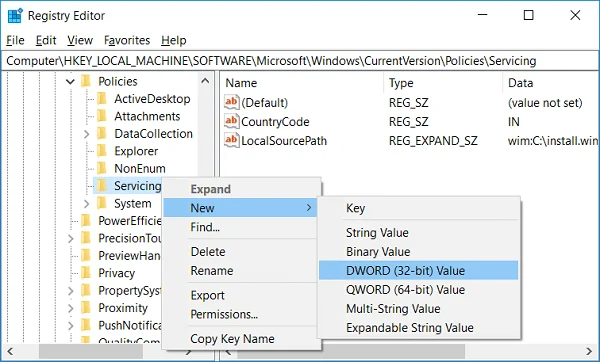
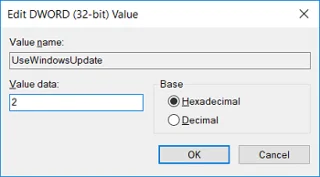
6. Klicken Sie erneut mit der rechten Maustaste auf den Wartungsschlüssel und wählen Sie dann Neu > DWORD (32-Bit) Wert.

7. Benennen Sie diesen neuen Schlüssel als UseWindowsUpdate, doppelklicken Sie dann und ändern Sie seinen Wert in 2 im Feld Wertdaten und klicken Sie auf OK.

8. Schließen Sie den Registrierungseditor und starten Sie Ihren PC neu, um die Änderungen zu speichern.
9. Sobald das System wieder hochfährt, führen Sie den DISM-Befehl aus und prüfen Sie, ob Sie den Fehler DISM-Quelldateien konnten nicht gefunden werden können.

10. Wenn Sie erfolgreich sind, machen Sie die in der Registrierung vorgenommenen Änderungen rückgängig.
Methode 4: Angeben einer alternativen Reparaturquelle mithilfe von Gpedit.msc
1. Drücken Sie die Windows-Taste + R, geben Sie gpedit.msc ein und drücken Sie die Eingabetaste, um den Gruppenrichtlinien-Editor zu öffnen.

2. Navigieren Sie in gpedit zum folgenden Pfad:
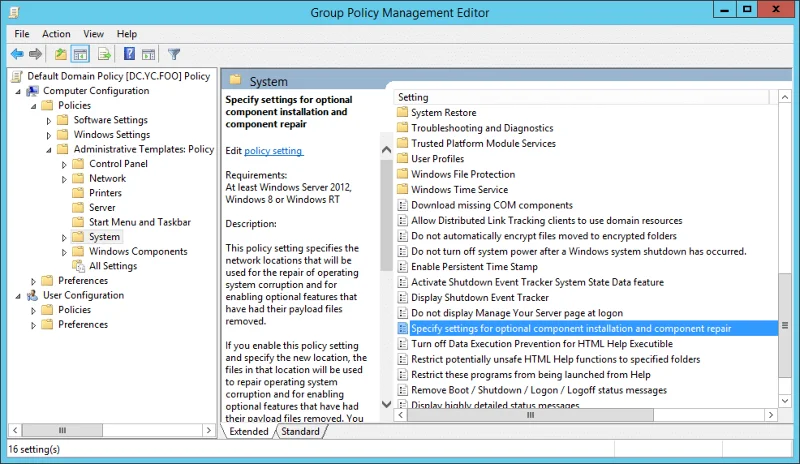
Computerkonfiguration > Administrative Vorlagen > System
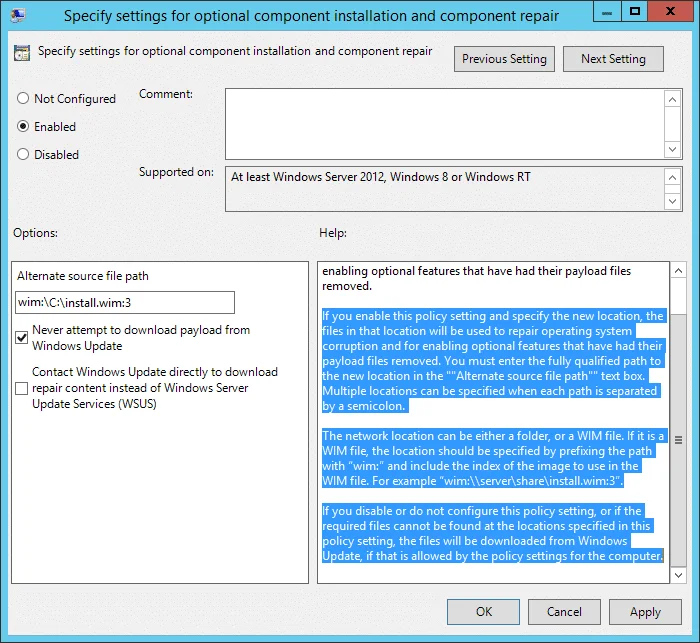
3. Stellen Sie sicher, dass Sie im rechten Fensterbereich System wählen, doppelklicken Sie auf „ Einstellungen für optionale Komponenteninstallation und Komponentenreparatur festlegen “.

4. Wählen Sie nun Aktiviert aus und geben Sie dann unter „ Alternativer Quelldateipfad “ Folgendes ein:
wim:C:\install.wim:1

5. Direkt darunter setzen Sie ein Häkchen bei „ Niemals versuchen, die Nutzlast von Windows Update herunterzuladen “.
6. Klicken Sie auf Übernehmen, gefolgt von OK.
7. Schließen Sie alles und starten Sie Ihren PC neu, um die Änderungen zu speichern.
8. Führen Sie nach dem Neustart des PCs erneut den Befehl „ DISM /Online /Cleanup-Image /RestoreHealth “ aus.

Methode 5: Reparieren Installieren Sie Windows 10
Diese Methode ist der letzte Ausweg, denn wenn nichts funktioniert, wird diese Methode sicherlich alle Probleme mit Ihrem PC beheben. Reparatur Installieren Sie mithilfe eines direkten Upgrades, um Probleme mit dem System zu beheben, ohne die auf dem System vorhandenen Benutzerdaten zu löschen. Folgen Sie diesem Artikel, um zu erfahren, wie Sie Windows 10 einfach reparieren können.

Führen Sie nach der Reparaturinstallation von Windows 10 die folgenden Befehle in cmd aus:
DISM /Online /Cleanup-Image /StartComponentCleanup Dism /Online /Cleanup-Image /RestoreHealth sfc /scannow
Hinweis: Stellen Sie sicher, dass Sie die Eingabeaufforderung mit Administratorrechten öffnen.

Methode 6: Beheben Sie die zugrunde liegende Ursache des DISM-Fehlers
Hinweis: Stellen Sie sicher, dass Sie Ihre Registrierung sichern, bevor Sie die unten aufgeführten Schritte ausführen.
1. Navigieren Sie zu folgendem Verzeichnis:
C:\Windows\Log\CBS
2. Doppelklicken Sie auf die CBS-Datei , um sie zu öffnen.

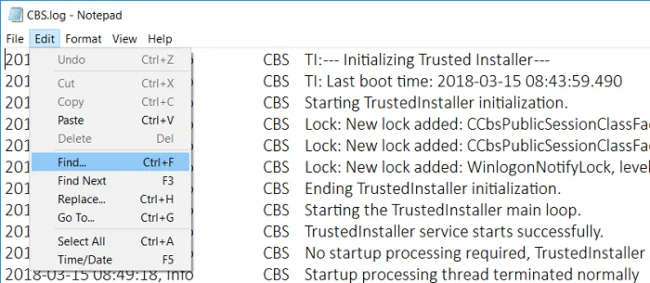
3. Klicken Sie im Editor im Menü auf Bearbeiten > Suchen.

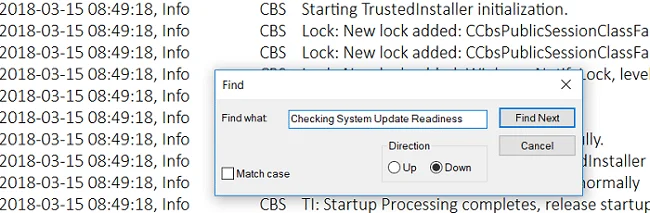
4. Geben Sie unter „Find what“ die Option „ Checking System Update Readiness “ ein und klicken Sie auf „Weitersuchen“ .

5. Suchen Sie in der Zeile Checking System Update Readiness nach dem beschädigten Paket, aufgrund dessen das DISM Ihr Windows nicht reparieren kann.
Beispiel: In meinem Fall ist das beschädigte Paket "Microsoft-Windows-TestRoot-and-FlightSigning Package~31bf3856ad364e35~amd64~~10.0.15063.0"
6. Drücken Sie nun die Windows-Taste + R, geben Sie regedit ein und drücken Sie die Eingabetaste.

7. Navigieren Sie zum folgenden Registrierungsschlüssel:
HKEY_LOCAL_MACHINE\SOFTWARE\Microsoft\Windows\CurrentVersion\Component Based Servicing
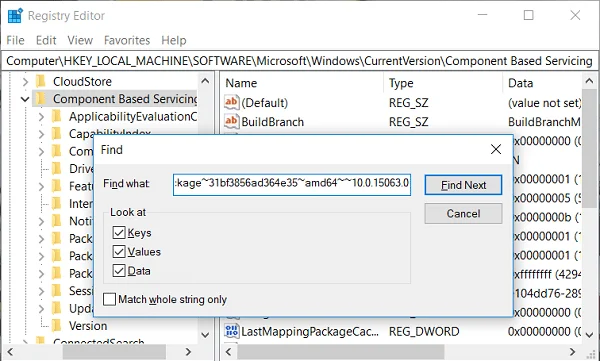
8. Stellen Sie sicher, dass Komponentenbasierte Wartung ausgewählt ist, und drücken Sie dann Strg + F , um das Dialogfeld Suchen zu öffnen.

9. Kopieren Sie den beschädigten Paketnamen, fügen Sie ihn in das Feld Suchen ein und klicken Sie auf Weitersuchen.
10. Sie werden das beschädigte Paket an einigen Stellen finden, aber bevor Sie etwas unternehmen, sichern Sie diese Registrierungsschlüssel.
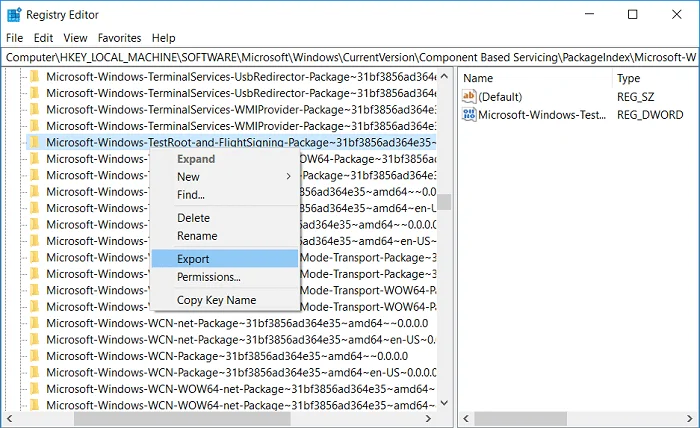
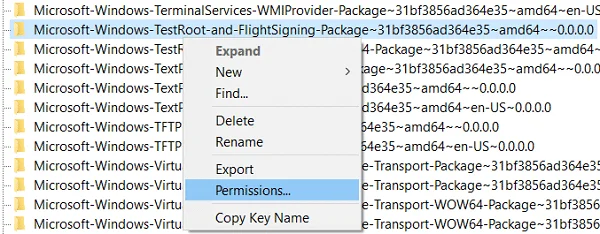
11. Klicken Sie mit der rechten Maustaste auf jeden dieser Registrierungsschlüssel und wählen Sie dann Exportieren.

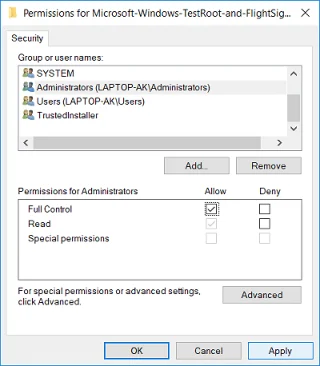
12. Klicken Sie nun mit der rechten Maustaste auf die Registrierungsschlüssel und wählen Sie dann Berechtigungen.

13. Wählen Sie Administratoren unter Gruppen- oder Benutzernamen und aktivieren Sie dann „ Vollzugriff “ und klicken Sie auf Übernehmen gefolgt von OK.

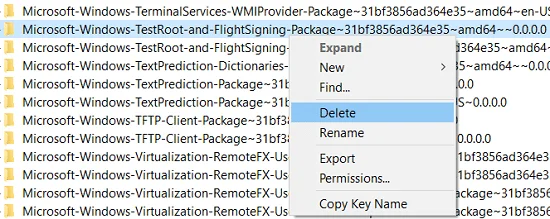
14. Löschen Sie abschließend alle Registrierungsschlüssel, die Sie an den verschiedenen Orten gefunden haben.

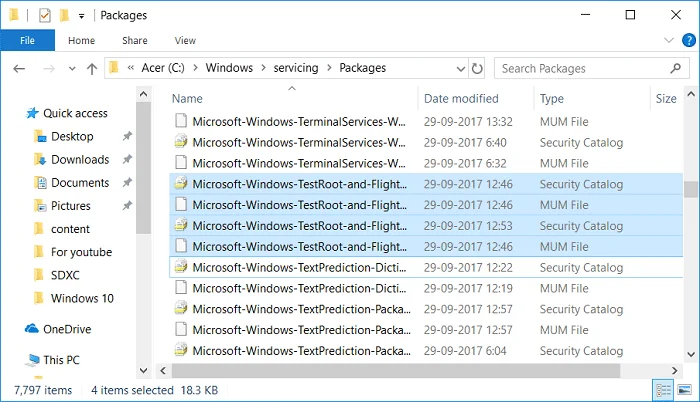
15. Durchsuchen Sie Ihr Laufwerk C: nach den Test-Root-Dateien und verschieben Sie sie, falls sie gefunden werden, an einen anderen Ort.

16. Schließen Sie alles und starten Sie Ihren PC neu.
17. Führen Sie den Befehl „ DISM /Online /Cleanup-Image /RestoreHealth “ erneut aus.

Empfohlen:
Das war's, Sie haben erfolgreich DISM-Quelldateien konnten nicht gefunden werden Fehler behoben, aber wenn Sie noch Fragen zu diesem Beitrag haben, können Sie diese gerne im Kommentarbereich stellen.