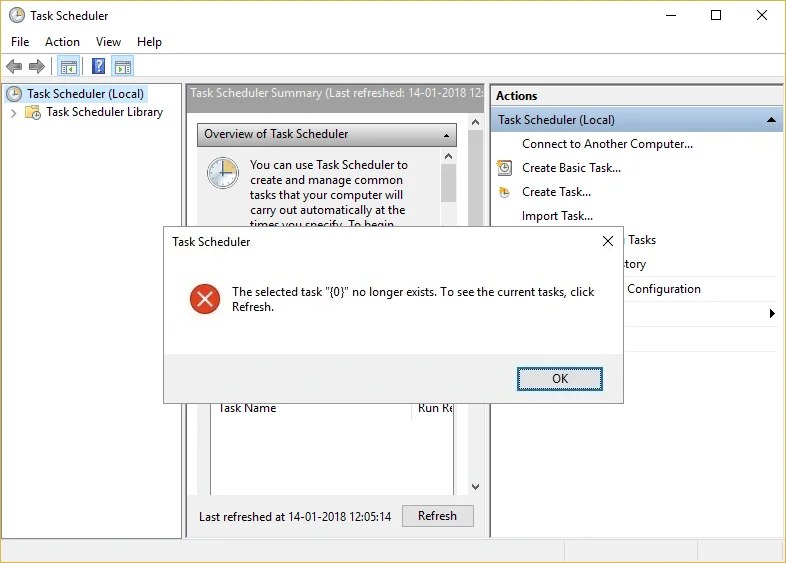
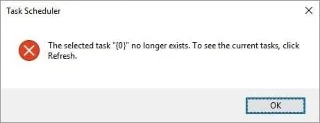
Fix Die ausgewählte Aufgabe „{0}“ existiert nicht mehr: Wenn Sie versuchen, auf den Taskplaner zuzugreifen, wird möglicherweise die Fehlermeldung „Die ausgewählte Aufgabe „{0}“ existiert nicht mehr angezeigt. Um die aktuelle Aufgabe anzuzeigen, klicken Sie auf Aktualisieren.“ Wenn Sie jetzt fortfahren und auf Aktualisieren klicken, wird die gleiche Fehlermeldung erneut angezeigt. Das Hauptproblem besteht darin, dass der Aufgabenplaner eine Kopie der Aufgaben im Registrierungseditor und eine weitere Kopie davon in den Aufgabendateien auf der Festplatte enthält. Wenn beide nicht synchron sind, werden Sie definitiv mit dem Fehler "Die ausgewählte Aufgabe existiert nicht mehr" konfrontiert.
In der Registry werden die Aufgaben unter folgendem Pfad gespeichert:
HKEY_LOCAL_MACHINE\SOFTWARE\Microsoft\Windows NT\CurrentVersion\Schedule\TaskCache\Tasks
Wo ist der Aufgabenbaum gespeichert in:
HKEY_LOCAL_MACHINE\SOFTWARE\Microsoft\Windows NT\CurrentVersion\Schedule\TaskCache\Tree\Microsoft
Auf dem Datenträger gespeicherte Aufgabendatei :
C:\Windows\System32\Tasks\
Wenn die Aufgaben an beiden oben genannten Speicherorten nicht synchronisiert werden, bedeutet dies, dass entweder die Aufgabe in der Registrierung beschädigt wurde oder die Aufgabendateien auf der Festplatte beschädigt wurden. Lassen Sie uns also ohne Zeitverlust sehen, wie Sie den Fehler "{0}" nicht mehr vorhanden beheben" mithilfe der unten aufgeführten Anleitung zur Fehlerbehebung beheben können.
Inhalt
Fix Der Fehler bei der Auswahl der Aufgabe „{0}“ existiert nicht mehr
Stellen Sie sicher, dass Sie einen Wiederherstellungspunkt erstellen, nur für den Fall, dass etwas schief geht. Machen Sie auch ein Backup der Registrierung und sichern Sie auch den Ordner:
C:\Windows\System32\Aufgaben
Wenn Sie das Ändern der Registrierung und das Löschen von Dateien als etwas komplex empfinden, können Sie Windows 10 einfach reparieren.
Methode 1: Löschen Sie die beschädigte Aufgabe
Wenn Sie den Namen der beschädigten Aufgabe kennen, erhalten Sie in einigen Fällen anstelle von "{0}" den Aufgabennamen und die Fehlerbeseitigung wird dadurch erheblich einfacher.
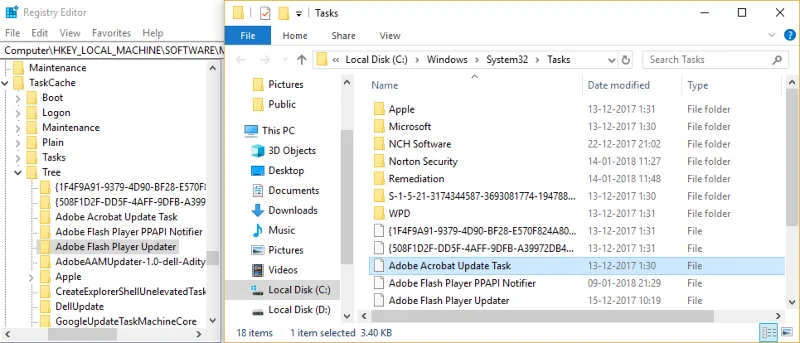
Nehmen wir der Einfachheit halber das Beispiel von Adobe Acrobat Update Task, das in diesem Fall den obigen Fehler generiert.
1.Press Windows - Taste + R und geben Sie regedit ein und drücken Sie die Eingabetaste Registrierungs - Editor zu öffnen.

2. Navigieren Sie zum folgenden Registrierungsschlüssel:
HKEY_LOCAL_MACHINE\SOFTWARE\Microsoft\Windows NT\CurrentVersion\Schedule\TaskCache\Tree
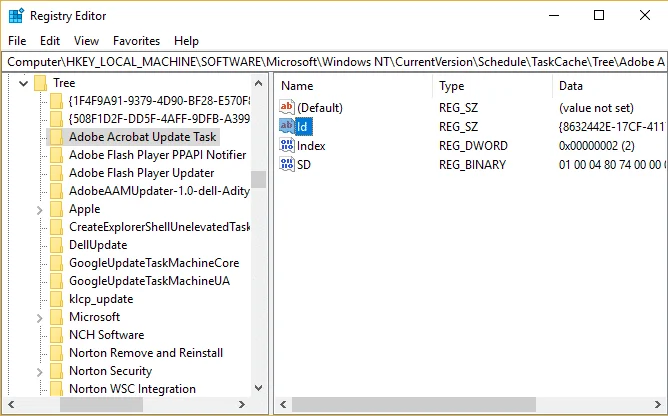
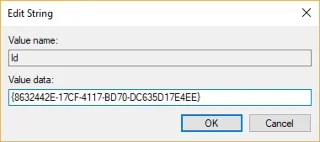
3.Suchen Sie den Adobe Acrobat Update Task unter dem Baumschlüssel und doppelklicken Sie dann im rechten Fensterbereich auf ID.

4.Notieren Sie sich die GUID-Zeichenfolge in diesem Beispiel: {048DE1AC-8251-4818-8E59-069DE9A37F14}.

5.Klicken Sie nun mit der rechten Maustaste auf Adobe Acrobat Update Task und wählen Sie Löschen.
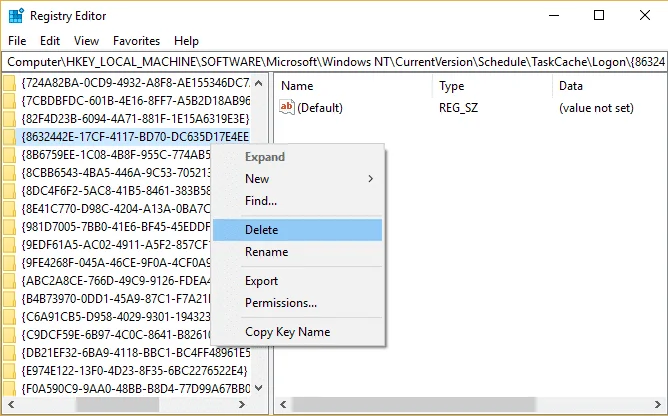
6. Als nächstes löschen Sie den GUID-String- Unterschlüssel, den Sie zuvor notiert haben, aus den folgenden Schlüsseln:
HKEY_LOCAL_MACHINE \ SOFTWARE \ Microsoft \ Windows NT \ Currentversion \ Schedule \ TaskCache \ Boot
HKEY_LOCAL_MACHINE \ SOFTWARE \ Microsoft \ Windows NT \ Currentversion \ Schedule \ TaskCache \ Anmeldung
HKEY_LOCAL_MACHINE \ SOFTWARE \ Microsoft \ Windows NT \ Currentversion \ Schedule \ TaskCache \ Wartung
HKEY_LOCAL_MACHINE \ SOFTWARE\Microsoft\Windows NT\CurrentVersion\Schedule\TaskCache\Plain
HKEY_LOCAL_MACHINE\SOFTWARE\Microsoft\Windows NT\CurrentVersion\Schedule\TaskCache\Tasks

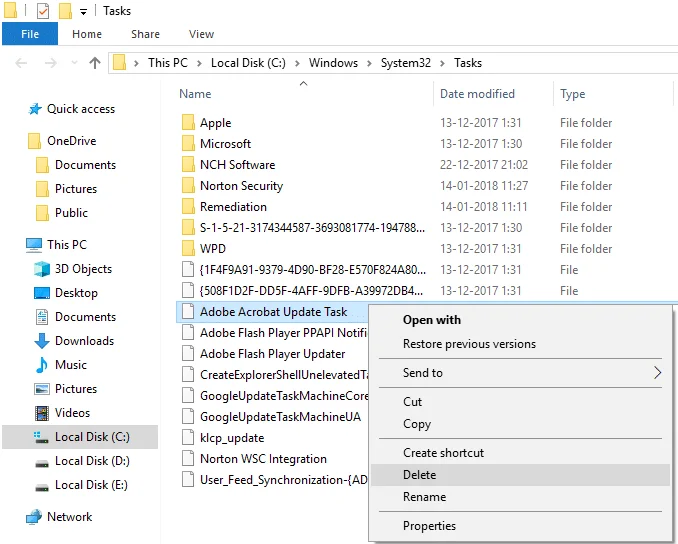
7. Als nächstes löschen Sie die Aufgabendatei von folgendem Speicherort:
C:\Windows\System32\Aufgaben
8.Suchen Sie nach der Datei Adobe Acrobat Update Task , klicken Sie dann mit der rechten Maustaste darauf und wählen Sie Löschen.

9. Starten Sie Ihren PC neu und prüfen Sie, ob Sie in der Lage sind, den Fehler „Der ausgewählte Task „{0}“ existiert nicht mehr zu beheben.
Methode 2: Deaktivieren Sie den Zeitplan für die Festplattendefragmentierung
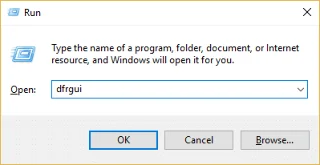
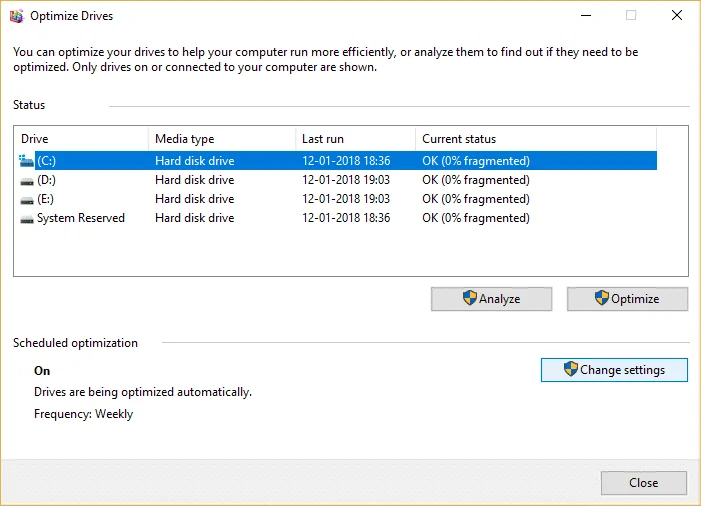
1. Drücken Sie die Windows-Taste + R, geben Sie dann dfrgui ein und drücken Sie die Eingabetaste, um die Festplattendefragmentierung zu öffnen .

2. Klicken Sie unter Geplante Optimierung auf Einstellungen ändern.

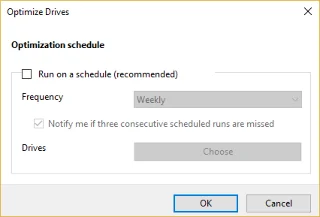
3. Deaktivieren Sie nun „ Nach Zeitplan ausführen (empfohlen) “ und klicken Sie auf OK.

4.Klicken Sie auf OK und starten Sie Ihren PC neu, um die Änderungen zu speichern.
5.Wenn der Fehler immer noch auftritt, navigieren Sie zum folgenden Verzeichnis:
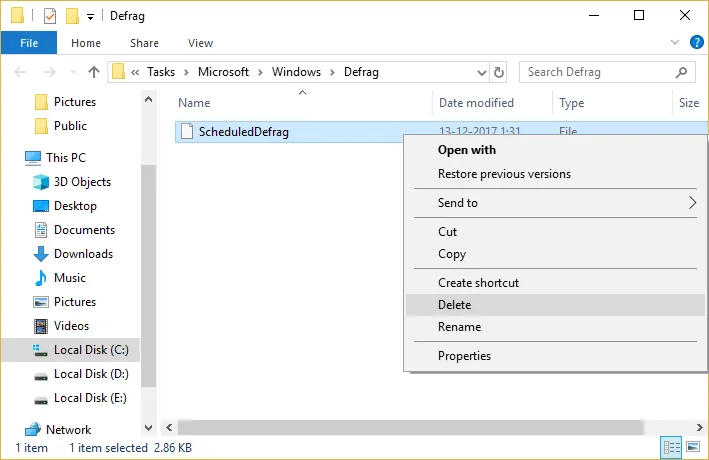
C:\Windows\System32\Aufgaben\Microsoft\Windows\Defrag\
6. Löschen Sie im Ordner Defrag die Datei ScheduledDefrag.

7. Starten Sie Ihren PC erneut neu und prüfen Sie, ob Sie den Fehler beheben können. Der Fehler "{0}" existiert nicht mehr.
Methode 3: Task manuell im Explorer und im Registrierungseditor synchronisieren
1. Navigieren Sie zum folgenden Ordner:
C:\Windows\System32\Aufgaben
2.Now drücken Windows - Taste + R und geben Sie regedit ein und drücken Sie die Eingabetaste.

3. Navigieren Sie als Nächstes zum folgenden Registrierungsschlüssel:
HKEY_LOCAL_MACHINE\SOFTWARE\Microsoft\Windows NT\CurrentVersion\Schedule\TaskCache\
4.Kopieren Sie nun nacheinander den Namen der Tasks von C:\Windows\System32\Tasks und suchen Sie nach diesen Tasks im Registrierungsunterschlüssel \TaskCache\Task und \TaskCache\Tree.

5.Löschen Sie alle Tasks aus dem Verzeichnis C:\Windows\System32\Tasks, die nicht im obigen Registrierungsschlüssel enthalten sind.
6.Dadurch werden alle Aufgaben im Registrierungseditor und im Aufgabenordner synchronisiert. Starten Sie Ihren PC neu, um die Änderungen zu speichern.
Methode 4: Suchen Sie die beschädigte Aufgabe im Taskplaner
1. Drücken Sie die Windows-Taste + R, geben Sie Taskschd.msc ein und drücken Sie die Eingabetaste.

2.Wenn Sie die Fehlermeldung erhalten, klicken Sie einfach auf OK , um sie zu schließen.

3.Es mag den Anschein haben, als ob Sie die Fehlermeldung immer wieder erhalten, aber dies liegt an der Anzahl der beschädigten Aufgaben. Wenn Sie beispielsweise die Fehlermeldung 5 Mal erhalten, bedeutet dies, dass 5 Aufgaben beschädigt sind.
4. Navigieren Sie nun zu folgendem Ort im Taskplaner:
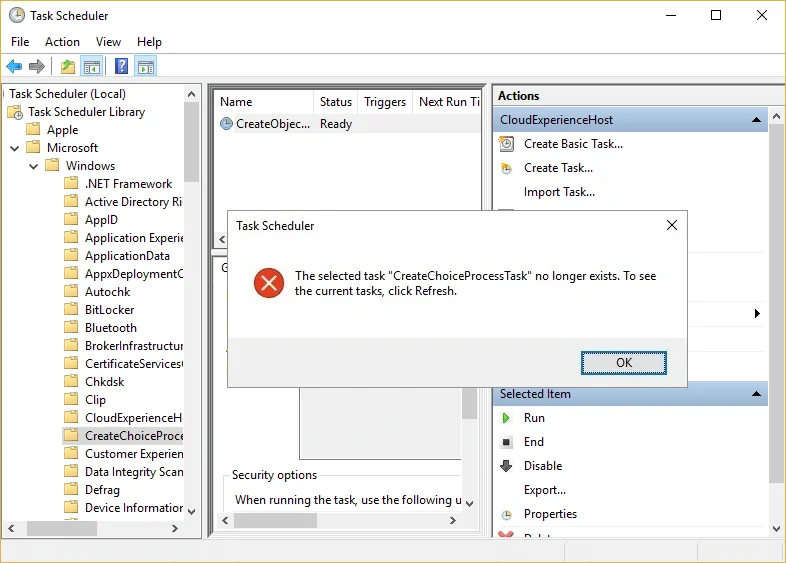
Taskplaner (Lokal)\Taskplaner-Bibliothek\Microsoft\Windows
5. Stellen Sie sicher , dass Sie Windows erweitern, und wählen Sie dann jede Aufgabe nacheinander aus, bis Sie mit der Fehlermeldung „{0}“ für die ausgewählte Aufgabe aufgefordert werden . Notieren Sie sich den Namen des Ordners.

6. Navigieren Sie nun zu folgendem Verzeichnis:
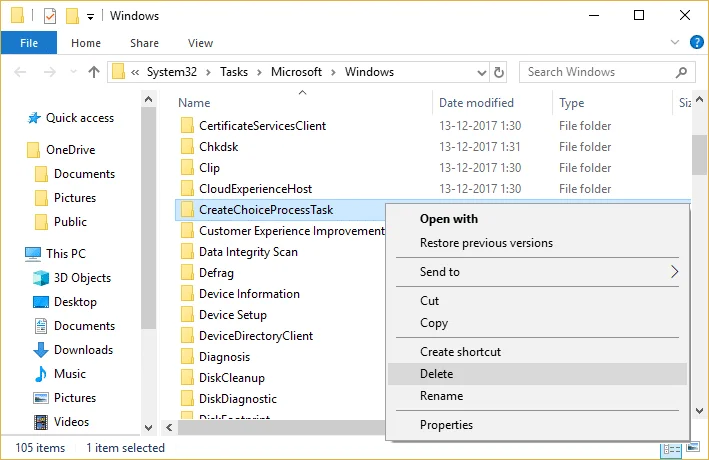
C:\Windows\System32\Aufgaben\Microsoft\Windows
7.Suchen Sie denselben Ordner, in dem die obige Fehlermeldung angezeigt wird, und löschen Sie ihn. Es kann sich um eine einzelne Datei oder einen Ordner handeln, also entsprechend löschen.

Hinweis: Sie müssen den Aufgabenplaner schließen und erneut öffnen, da der Aufgabenplaner die Aufgaben nicht mehr anzeigt, sobald der Fehler aufgetreten ist.
8. Vergleichen Sie nun die Ordner im Aufgabenplaner und im Aufgabenordner und löschen Sie alle Dateien oder Ordner, die im Aufgabenordner, aber nicht im Aufgabenplaner vorhanden sind. Grundsätzlich müssen Sie die obigen Schritte jedes Mal wiederholen, wenn Sie auf die Fehlermeldung gestoßen sind, und dann den Taskplaner erneut starten.
9. Starten Sie Ihren PC neu, um die Änderungen zu speichern und zu sehen, ob Sie den Fehler beheben können. Der Fehler "{0}" existiert nicht mehr.
Methode 5: Löschen Sie den Registrierungsschlüssel der Aufgabe
1.Stellen Sie zunächst sicher, dass Sie die Registrierung und insbesondere den TaskCache\Tree-Schlüssel sichern.
2.Press Windows - Taste + R und geben Sie regedit ein und drücken Sie die Eingabetaste Registrierungs - Editor zu öffnen.

3. Navigieren Sie zum folgenden Registrierungsschlüssel:
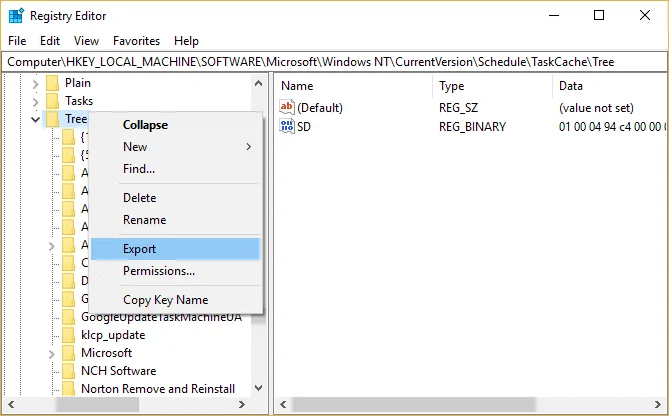
HKEY_LOCAL_MACHINE\SOFTWARE\Microsoft\Windows NT\CurrentVersion\Schedule\TaskCache\Tree
4. Klicken Sie mit der rechten Maustaste auf den Baumschlüssel und wählen Sie Exportieren.

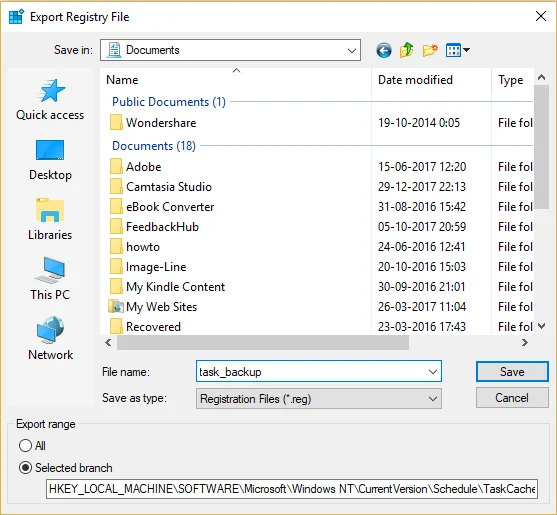
5.Wählen Sie den Speicherort aus, an dem Sie eine Sicherung dieses Registrierungsschlüssels erstellen möchten, und klicken Sie auf Speichern.

6.Gehen Sie nun zum folgenden Ort:
C:\Windows\System32\Aufgaben
7.Erstellen Sie erneut eine Sicherungskopie aller Aufgaben in diesem Ordner und kehren Sie dann erneut zum Registrierungseditor zurück.

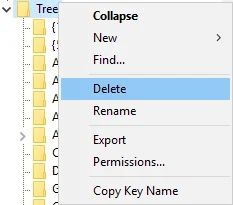
8.Right Sie auf Baum - Registrierungsschlüssel , und wählen Sie Löschen.

9.Wenn Sie zur Bestätigung aufgefordert werden, wählen Sie Ja/OK, um fortzufahren.
10.Drücken Sie als nächstes die Windows-Taste + R, geben Sie dann Taskschd.msc ein und drücken Sie die Eingabetaste, um den Taskplaner zu öffnen .

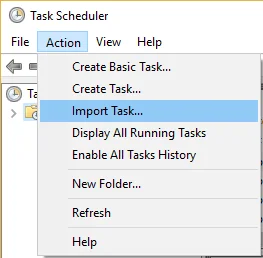
11.Klicken Sie im Menü auf Aktion > Importaufgabe .

12.Importieren Sie alle Aufgaben nacheinander und wenn Sie diesen Vorgang als schwierig empfinden, starten Sie einfach Ihr System neu und Windows erstellt diese Aufgaben automatisch.
Methode 6: Erstellen Sie ein neues Benutzerkonto
1. Drücken Sie die Windows-Taste + I, um die Einstellungen zu öffnen, und klicken Sie dann auf Konten.

2.Klicken Sie im linken Menü auf die Registerkarte Familie & andere Personen und klicken Sie unter Andere Personen auf Anderen zu diesem PC hinzufügen .

3.Klicken Sie unten auf Ich habe die Anmeldeinformationen dieser Person nicht .

4.Wählen Sie unten einen Benutzer ohne Microsoft-Konto hinzufügen .

5. Geben Sie nun den Benutzernamen und das Kennwort für das neue Konto ein und klicken Sie auf Weiter.

Methode 7: Reparieren Installieren Sie Windows 10
Diese Methode ist der letzte Ausweg, denn wenn nichts funktioniert, wird diese Methode sicherlich alle Probleme mit Ihrem PC beheben. Reparatur Installieren Sie einfach ein In-Place-Upgrade, um Probleme mit dem System zu beheben, ohne die auf dem System vorhandenen Benutzerdaten zu löschen. Folgen Sie diesem Artikel, um zu erfahren, wie Sie Windows 10 einfach reparieren können.
Für dich empfohlen:
Das war's, was Sie erfolgreich behoben haben. Behebung Der Fehler "{0}" existiert nicht mehr, aber wenn Sie noch Fragen zu dieser Anleitung haben, können Sie sie gerne im Kommentarbereich stellen.