Startseite
» Wiki
»
Deshalb müssen Benutzer auf Samsung-Geräten nicht mehr so oft zwischen Apps wechseln!
Deshalb müssen Benutzer auf Samsung-Geräten nicht mehr so oft zwischen Apps wechseln!
Mit der Multi Window-Funktion von Samsung können Sie mithilfe eines geteilten Bildschirms mehrere Aufgaben gleichzeitig erledigen, Apps in schwebenden Fenstern öffnen und häufig verwendete Apps für den schnellen Zugriff paarweise speichern – so müssen Sie nicht mehr häufig zwischen Apps wechseln.
So teilen Sie den Bildschirm auf einem Samsung-Telefon
Stellen Sie sich vor, Sie könnten beim Surfen im Internet schnell Notizen machen oder einem Freund eine SMS schreiben, während Sie ein YouTube-Video ansehen – und das alles, ohne ständig zwischen Apps wechseln zu müssen. Samsungs Multi Window ist eine großartige Android-Funktion für nahtloses Multitasking, mit der Sie zwei oder mehr Apps gleichzeitig auf dem Bildschirm haben können.
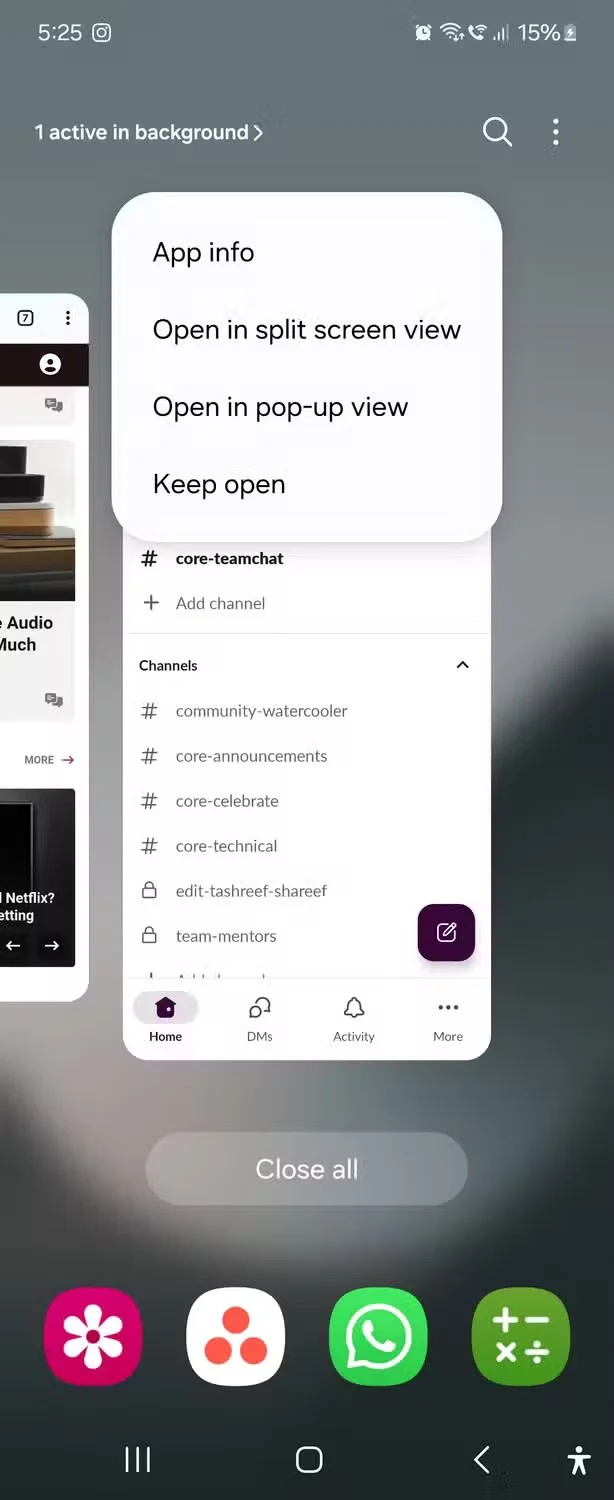
Auf Samsung-Telefonen mit One UI können Sie über das Menü „Letzte Apps“ die geteilte Bildschirmansicht aktivieren und einfacher mit dem Multitasking beginnen.
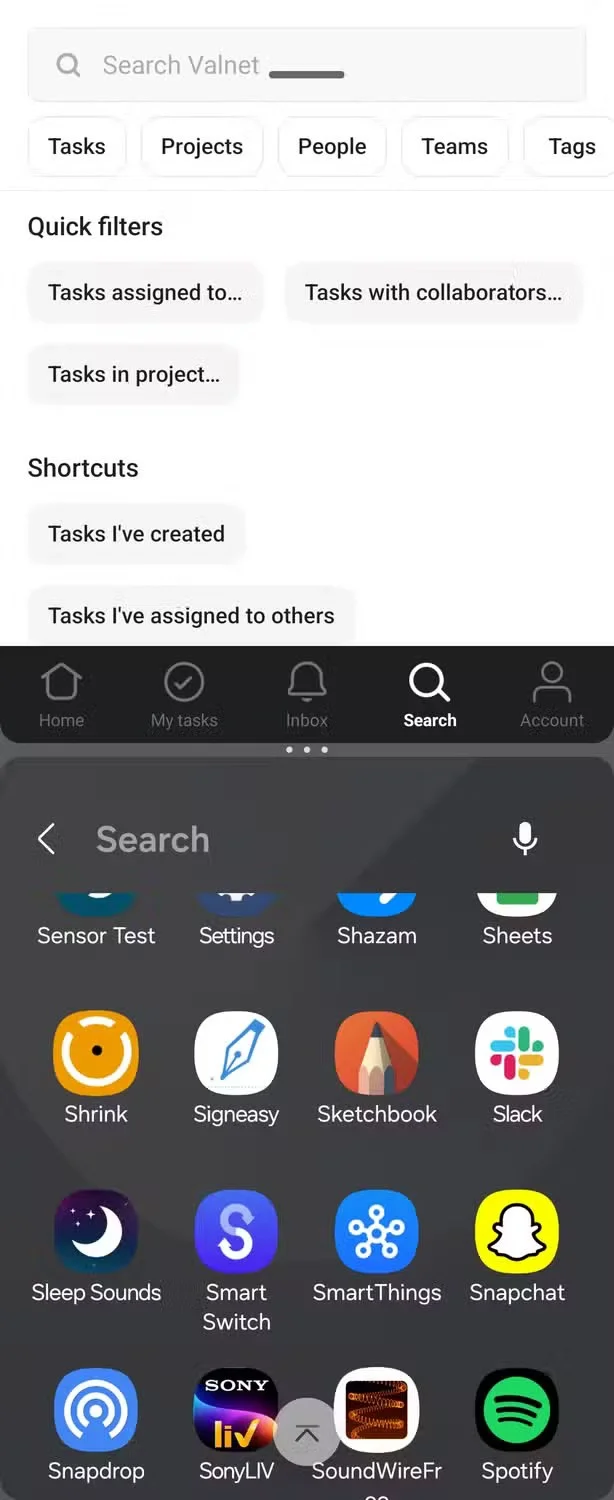
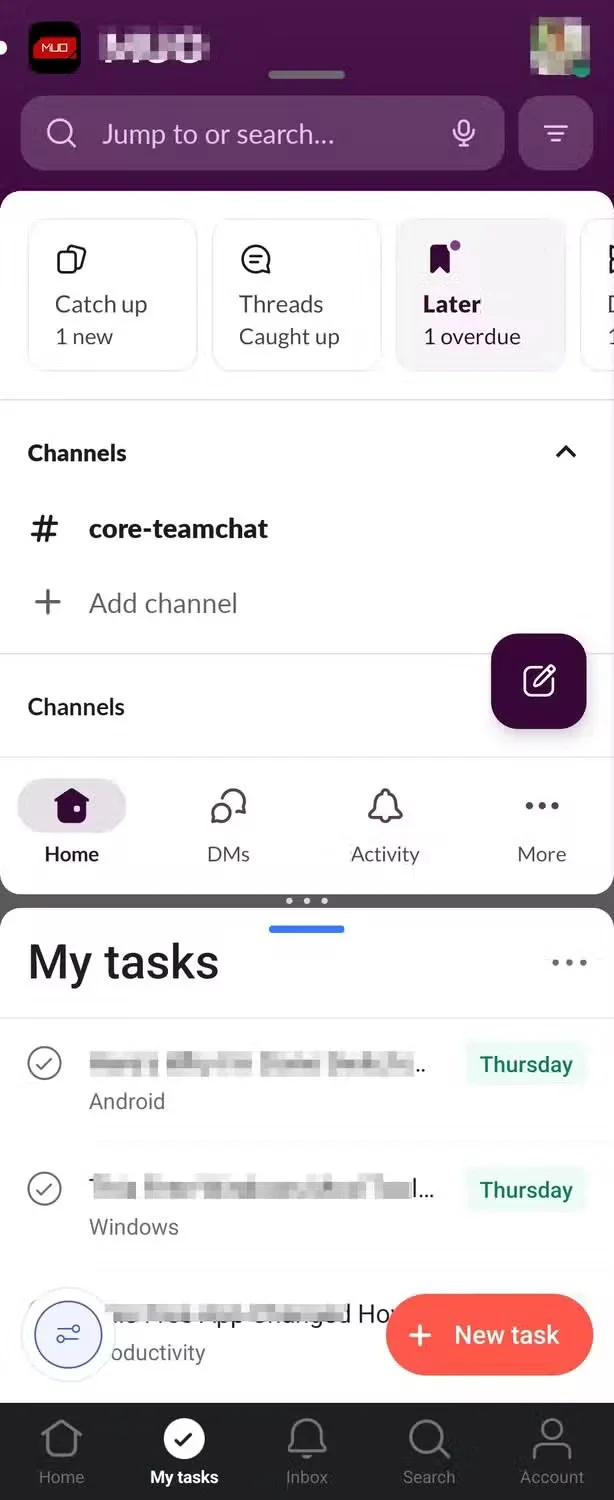
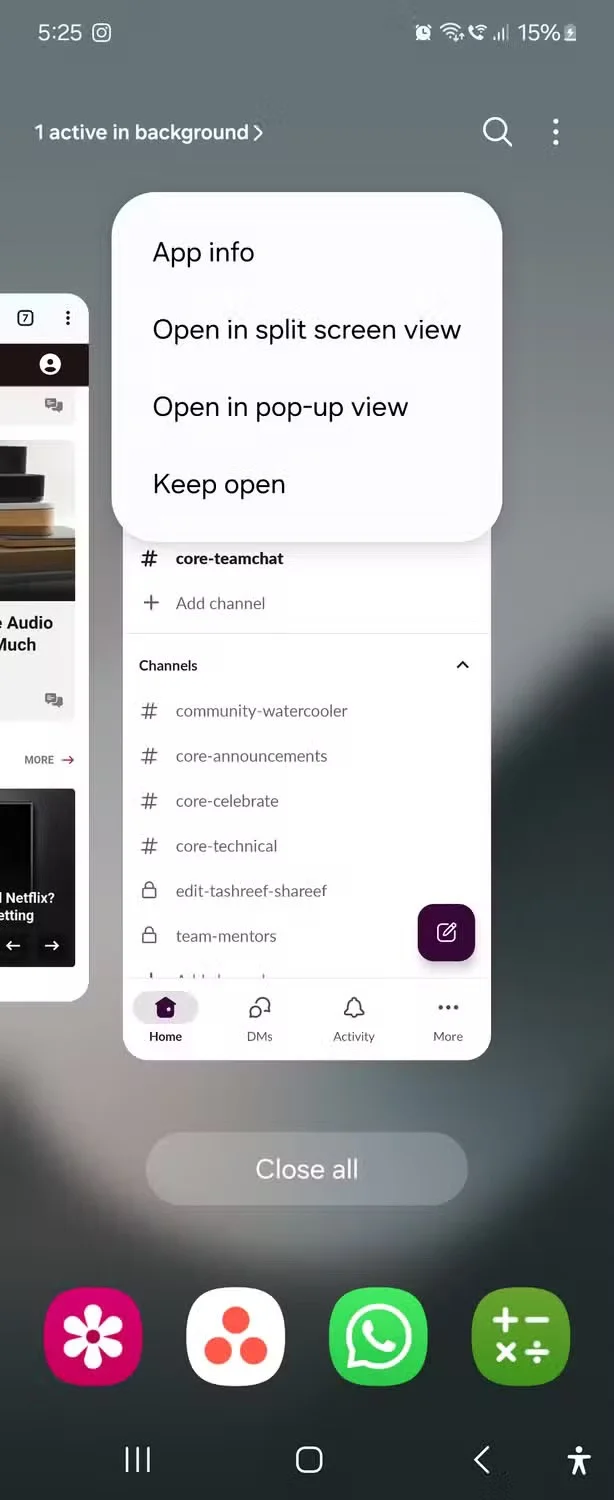
Tippen Sie zunächst auf die Schaltfläche „Zuletzt verwendet“ , um die Miniaturansichten Ihrer Apps anzuzeigen. Tippen Sie anschließend auf das Symbol der ersten App und wählen Sie „ Im geteilten Bildschirm öffnen“ . Wählen Sie nun die zweite App aus, die Sie im geteilten Bildschirm öffnen möchten. Sie können zwischen einer bereits geöffneten App oder einer App aus der App-Schublade wählen.
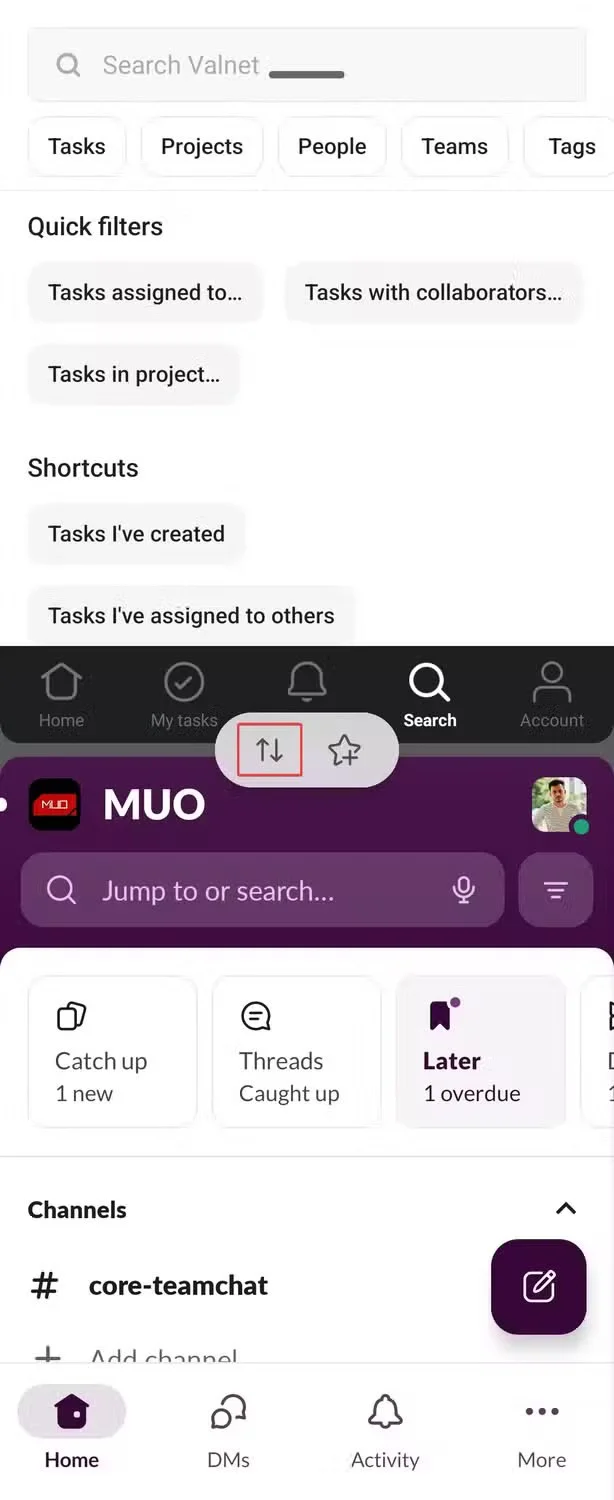
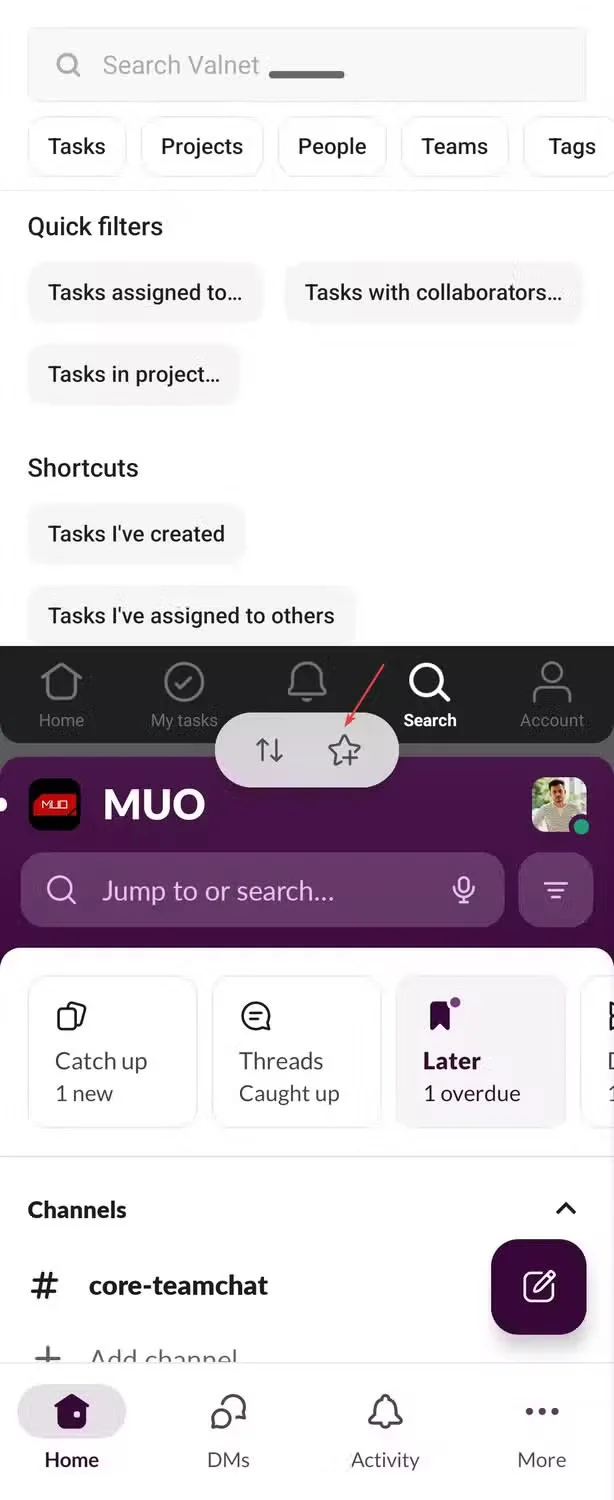
Um die Positionen der Apps zu tauschen, tippe auf das Drei-Punkte-Menü auf der Trennlinie zwischen den Apps und anschließend auf das Tauschsymbol (zwei Pfeile). Du kannst den geteilten Bildschirmbereich jeder App auch anpassen, indem du die Trennlinie nach Bedarf nach oben/unten ziehst.
Öffnen Sie die App in der Popup-Ansicht
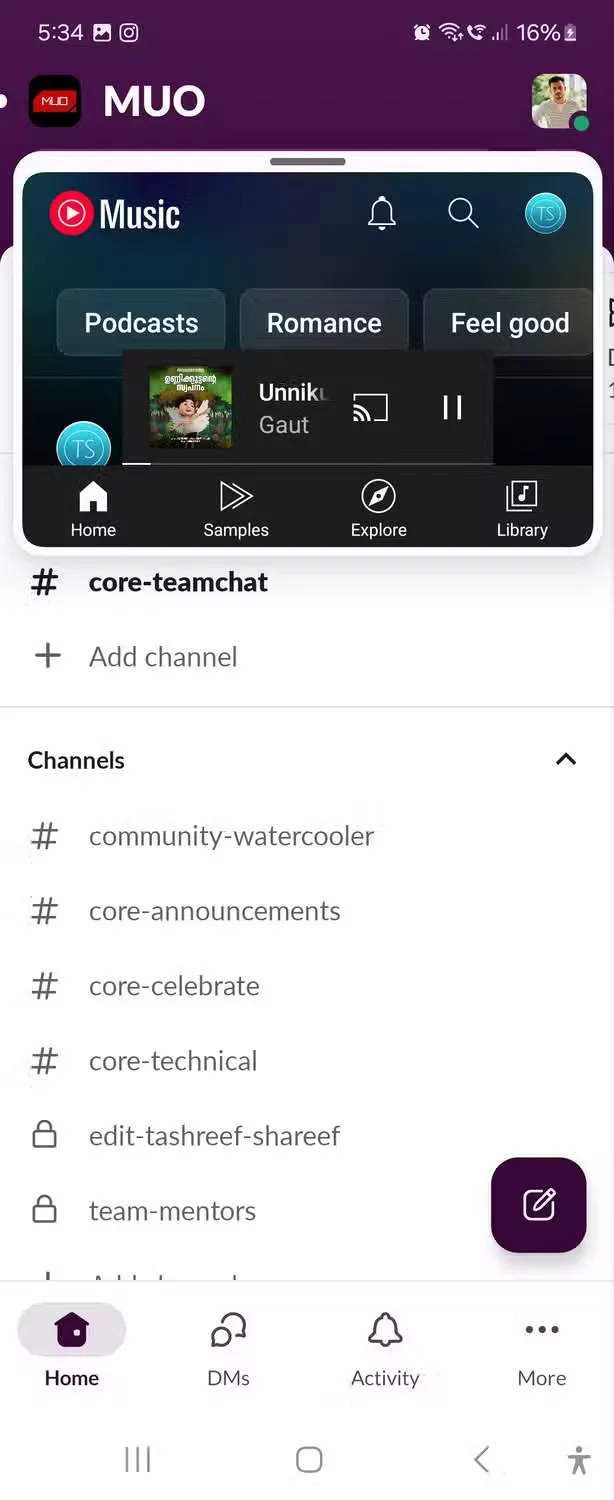
Wenn Sie mehr Flexibilität wünschen, können Sie im Popup-Modus mehr als zwei Apps gleichzeitig öffnen. Im Gegensatz zum Splitscreen-Modus, der den gesamten Bildschirm einnimmt, können Sie im Popup-Modus eine App in einem größenveränderbaren, schwebenden Fenster öffnen. Er ähnelt dem integrierten Bild-in-Bild-Modus von Android, funktioniert aber mit allen Apps. Er ist besonders nützlich, wenn Sie eine App unabhängig von anderen Apps zugänglich halten möchten.
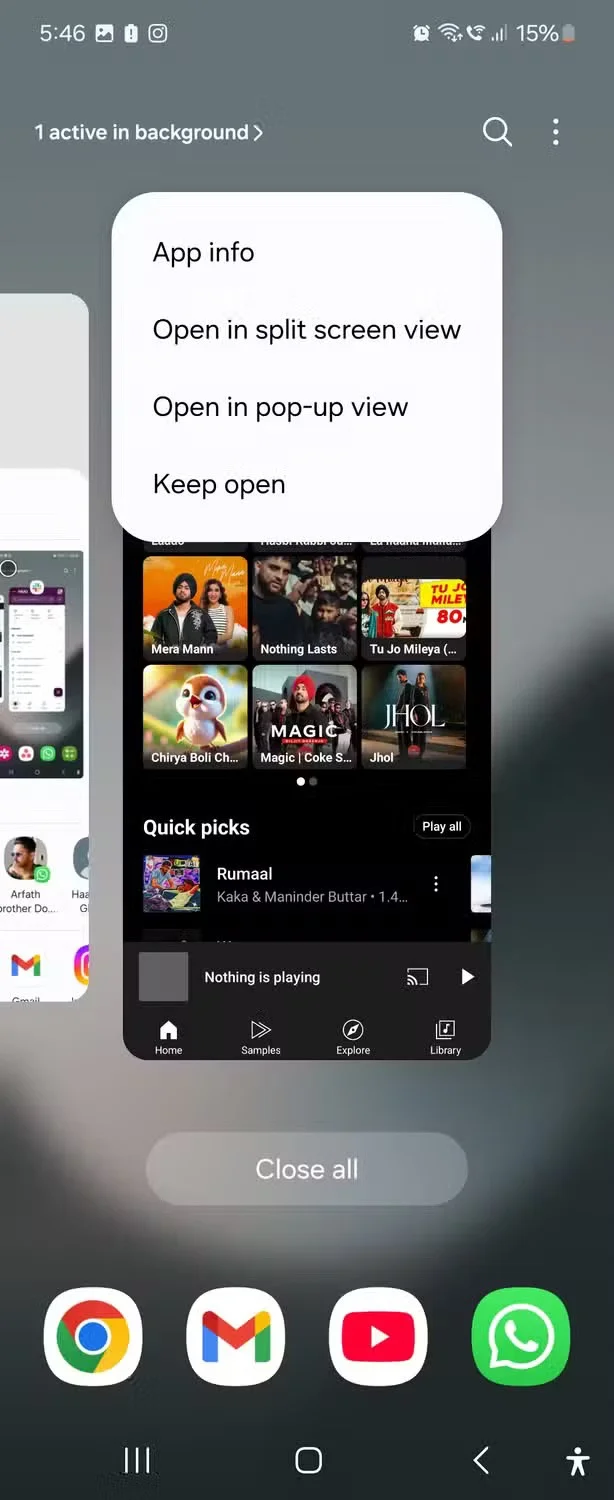
Um eine App in der Popup-Ansicht zu öffnen, tippen Sie auf die Schaltfläche „Zuletzt verwendet “, dann auf das App-Symbol und wählen Sie „ Im Popup öffnen“ aus . Halten Sie die blaue Leiste oben in der App gedrückt und ziehen Sie sie, um das Fenster zu verschieben, oder tippen Sie einmal, um weitere Optionen anzuzeigen, z. B. zum Anpassen der Transparenz der App oder zum Wechseln in den Vollbildmodus.
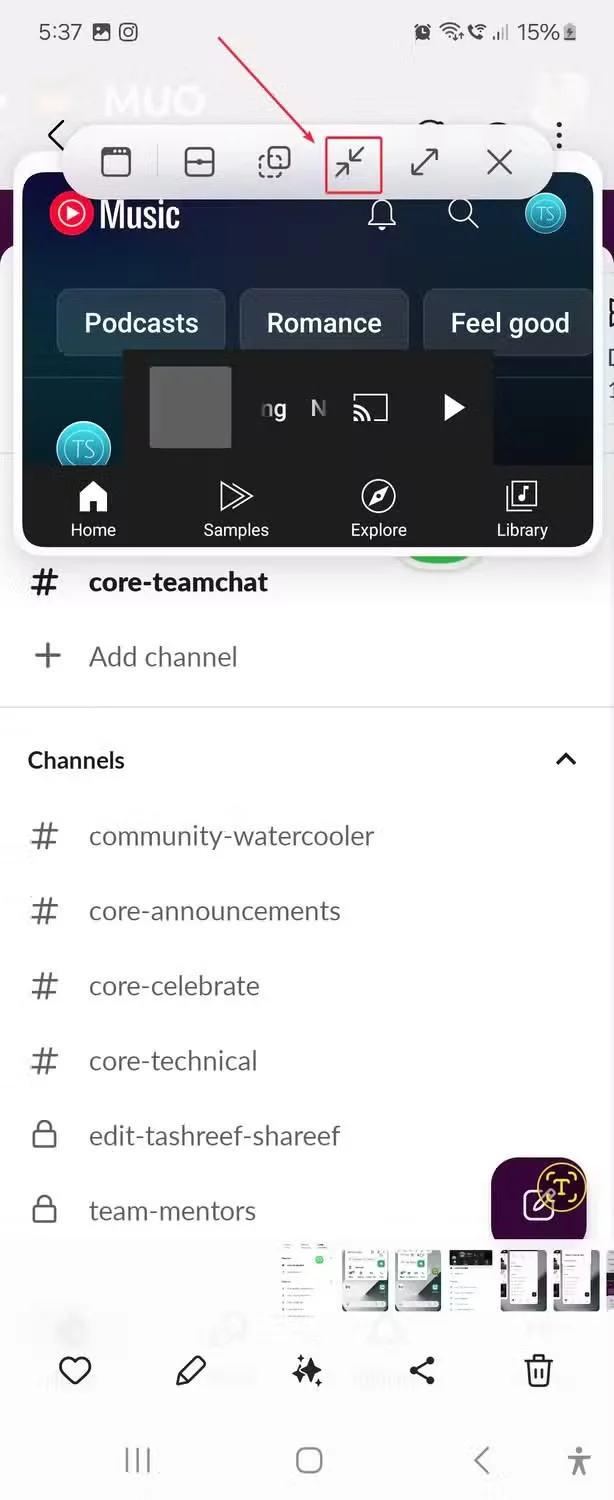
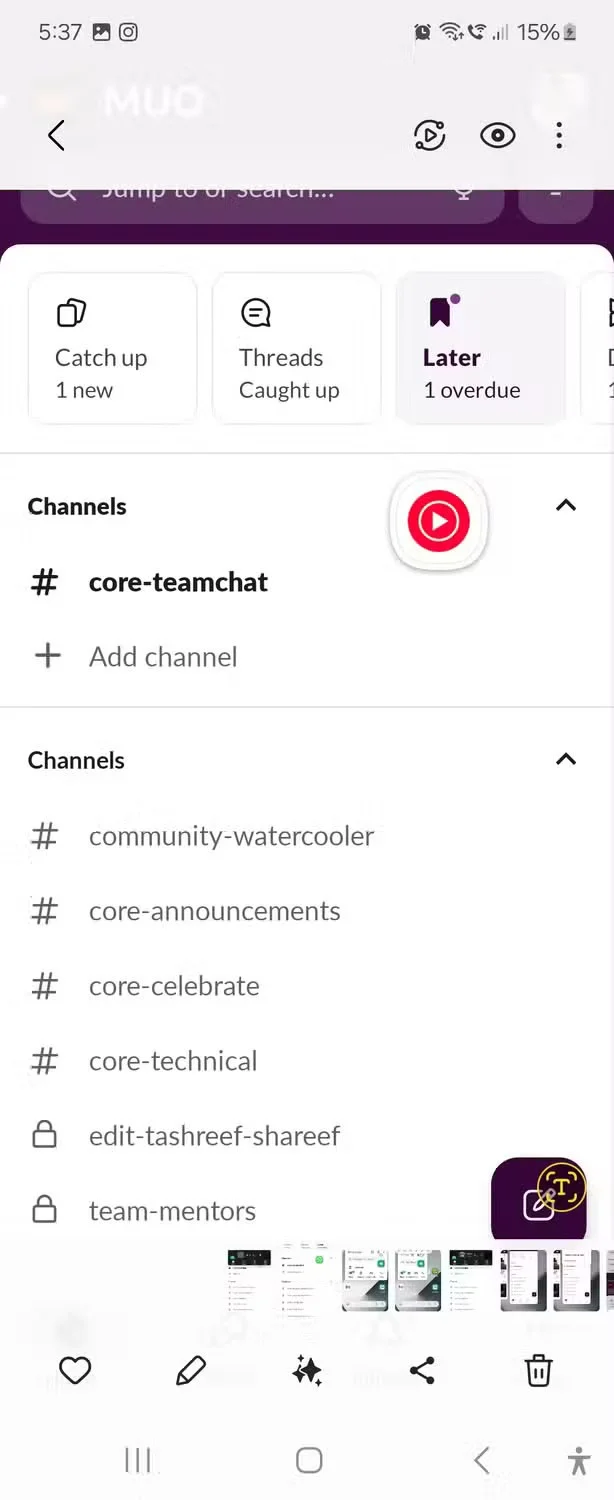
Für noch schnelleren Zugriff können Sie die App in eine schwebende Blase verwandeln, die über anderen Apps platziert ist. Öffnen Sie dazu die App zunächst im Popup-Modus. Tippen Sie dann oben auf die blaue Leiste und wählen Sie das diagonale Pfeilsymbol, um die App zu einer schwebenden Blase zu verkleinern.
Speichern Sie App-Paare für einfachen Zugriff
Mit App-Paaren können Sie noch einen Schritt weitergehen und häufig genutzte Split-Screen-Kombinationen für den schnellen Zugriff speichern. Wenn Sie beispielsweise während eines Anrufs häufig Notizen machen, können Sie ein App-Paar aus „ Kontakte + Notizen“ erstellen und es auf Ihrem Edge Panel oder Homescreen speichern, um beide Apps schnell im Mehrfenstermodus zu starten.
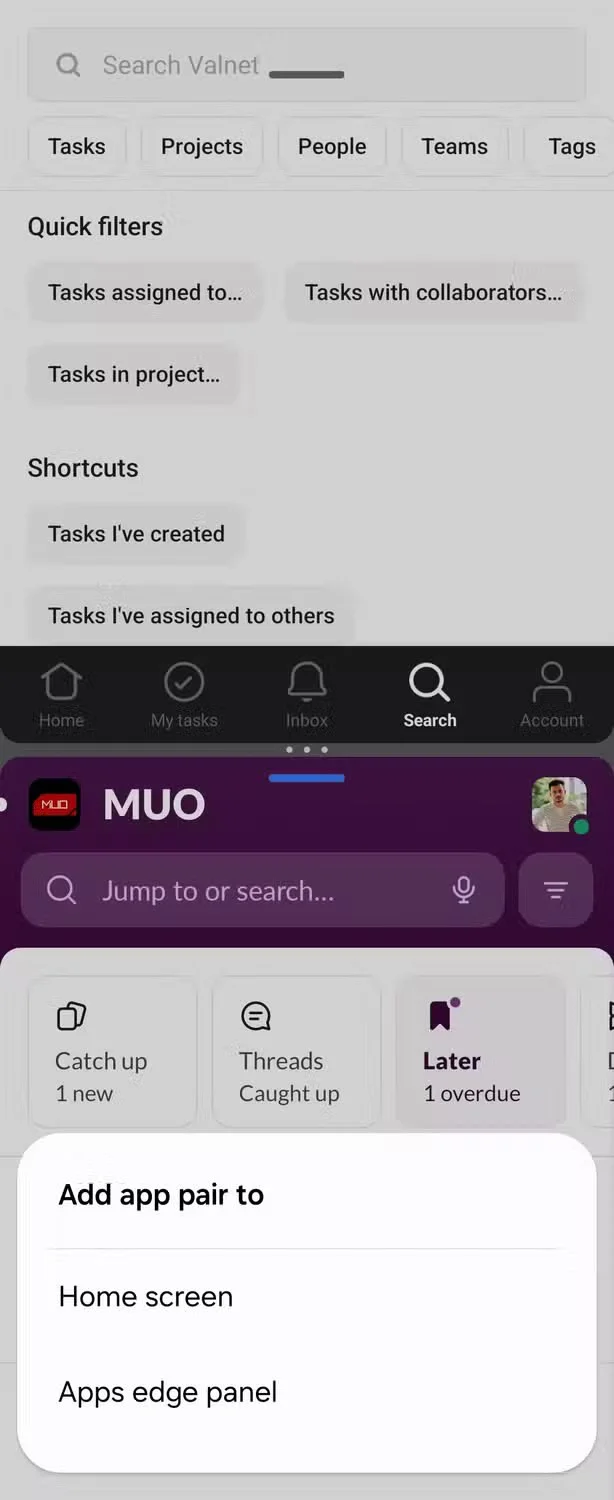
Um ein App-Paar zu erstellen, öffnen Sie zunächst zwei Apps im geteilten Bildschirm. Tippen Sie anschließend auf das Drei-Punkte-Menü in der Mitte und wählen Sie das App-Paar-Symbol (den Stern mit dem Pluszeichen). Wählen Sie im Menü „App-Paar hinzufügen“ die Option „Apps im Edge-Panel “, um die App zum Edge-Panel hinzuzufügen. Alternativ können Sie „Startbildschirm“ wählen , um das App-Paar auf Ihrem Startbildschirm zu speichern.
Sie sind sich nicht sicher, welche Apps Sie koppeln sollen? Hier sind einige beliebte Kombinationen:
YouTube/Spotify + Stoppuhr – Für Workouts und Trainingseinheiten im Fitnessstudio.
Slack + Asana – Für Produktivität.
Kontakte + Notizen – Zum Aufnehmen von Notizen während eines Anrufs.
Spotify/YT Music + Maps – Halten Sie Musiksteuerung und Navigation während der Fahrt zugänglich.
Egal, ob Sie Android-Funktionen zur Steigerung Ihrer Produktivität suchen oder wichtige Apps beim Ansehen Ihrer Lieblingssendung leicht zugänglich halten möchten – der Multi-Window-Modus von Samsung macht Multitasking zum Kinderspiel. Diese Funktionen funktionieren zwar auf allen Samsung-Geräten gut, aber Sie werden sie definitiv mehr genießen, wenn Sie die Galaxy Z Fold-Serie als Ihr Alltagstelefon nutzen und den verfügbaren Bildschirmplatz optimal nutzen.