Startseite
» Wiki
»
Aktivieren oder Deaktivieren des Kennwortablaufs in Windows 10
Aktivieren oder Deaktivieren des Kennwortablaufs in Windows 10
Wenn der Kennwortablauf für lokale Konten in Windows 10 aktiviert ist, werden Sie nach Ablauf der Ablauffrist von Windows darauf hingewiesen, Ihr sehr nerviges Kennwort zu ändern. Standardmäßig ist die Funktion Kennwortablauf deaktiviert, aber einige Programme oder Anwendungen von Drittanbietern können diese Funktion aktivieren, und leider gibt es keine Schnittstelle in der Systemsteuerung, um sie zu deaktivieren. Das Hauptproblem besteht darin, das Passwort ständig zu ändern, was in einigen Fällen dazu führt, dass Sie Ihr Passwort vergessen.
Obwohl Microsoft es Windows-Benutzern unmöglich macht, die Einstellungen für den Kennwortablauf für lokale Konten zu ändern, gibt es immer noch eine Problemumgehung, die für die meisten Benutzer funktioniert. Für Benutzer von Windows Pro können Sie diese Einstellung einfach über den Gruppenrichtlinien-Editor ändern, während Sie für Privatbenutzer die Eingabeaufforderung verwenden können, um die Einstellungen für den Kennwortablauf anzupassen. Sehen wir uns also an, wie Sie den Kennwortablauf in Windows 10 mithilfe der unten aufgeführten Anleitung aktivieren oder deaktivieren, ohne Zeit zu verschwenden.
Methode 1: Aktivieren oder deaktivieren Sie den Kennwortablauf für das lokale Konto mit der Eingabeaufforderung
A. Aktivieren Sie den Kennwortablauf in Windows 10
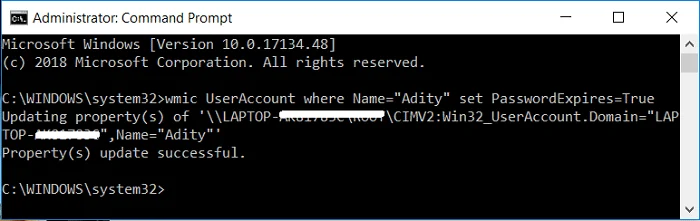
1. Öffnen Sie die Eingabeaufforderung. Der Benutzer kann diesen Schritt ausführen, indem er nach 'cmd' sucht und dann die Eingabetaste drückt.
2. Geben Sie den folgenden Befehl ein und drücken Sie die Eingabetaste:
wmic UserAccount wobei Name=“Benutzername“ set PasswordExpires=True
Hinweis: Ersetzen Sie den Benutzernamen durch den tatsächlichen Benutzernamen Ihres Kontos.
3. Um das maximale und minimale Passwortalter für lokale Konten zu ändern, geben Sie Folgendes in cmd ein und drücken Sie die Eingabetaste:
Nettokonten
Hinweis: Notieren Sie sich das aktuelle maximale und minimale Passwortalter.
4. Geben Sie nun den folgenden Befehl ein und drücken Sie die Eingabetaste, aber denken Sie daran, dass das minimale Passwortalter kleiner sein muss als das maximale Passwortalter.:
Nettokonten /maxpwage:days
Hinweis: Ersetzen Sie Tage durch eine Zahl zwischen 1 und 999, wie viele Tage das Kennwort abläuft.
Nettokonten /minpwage:days
Hinweis: Ersetzen Sie Tage durch eine Zahl zwischen 1 und 999, wie viele Tage nach der Kennwortänderung möglich sind.
5. Schließen Sie cmd und starten Sie Ihren PC neu, um die Änderungen zu speichern.
B. Deaktivieren Sie den Passwortschutz in Windows 10
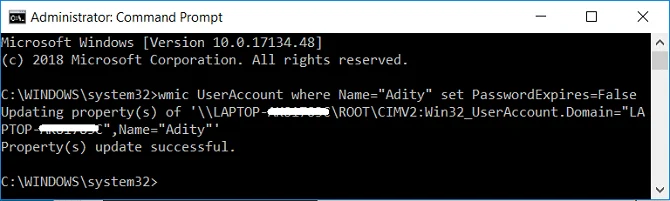
1. Öffnen Sie die Eingabeaufforderung. Der Benutzer kann diesen Schritt ausführen, indem er nach 'cmd' sucht und dann die Eingabetaste drückt.
2. Geben Sie den folgenden Befehl ein und drücken Sie die Eingabetaste:
wmic UserAccount wobei Name=“Benutzername“ set PasswordExpires=False
Hinweis: Ersetzen Sie den Benutzernamen durch den tatsächlichen Benutzernamen Ihres Kontos.
3. Wenn Sie den Kennwortablauf für alle Benutzerkonten deaktivieren möchten, verwenden Sie diesen Befehl:
wmic UserAccount set PasswordExpires=False
4. Starten Sie Ihren PC neu, um die Änderungen zu speichern.
So aktivieren oder deaktivieren Sie den Kennwortablauf in Windows 10 mithilfe der Eingabeaufforderung.
Methode 2: Aktivieren oder deaktivieren Sie den Kennwortablauf für das lokale Konto mit dem Gruppenrichtlinien-Editor
A. Kennwortablauf für lokales Konto aktivieren
Hinweis: Diese Methode funktioniert nur für die Editionen Windows 10 Pro, Enterprise und Education.
1. Drücken Sie die Windows-Taste + R, geben Sie gpedit.msc ein und drücken Sie die Eingabetaste.
2. Erweitern Sie im linken Fensterbereich Lokale Benutzer und Gruppen (Lokal) und wählen Sie dann Benutzer.
3. Klicken Sie nun im rechten Fensterbereich mit der rechten Maustaste auf das Benutzerkonto, dessen Kennwortablauf Sie aktivieren möchten, wählen Sie Eigenschaften.
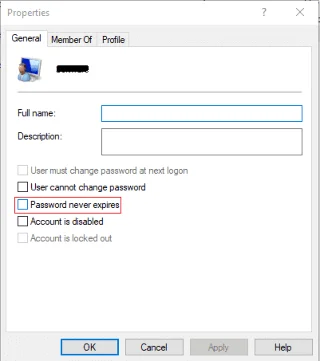
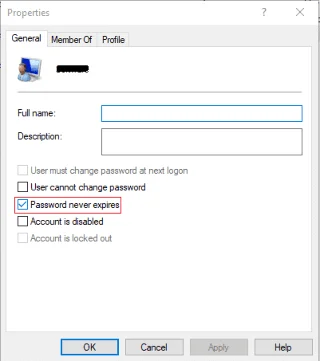
4. Stellen Sie sicher , dass Sie in der Registerkarte Allgemein dann deaktivieren Sie Kennwort nie Box abläuft und klicken Sie auf OK.
5. Drücken Sie nun die Windows-Taste + R, geben Sie secpol.msc ein und drücken Sie die Eingabetaste.
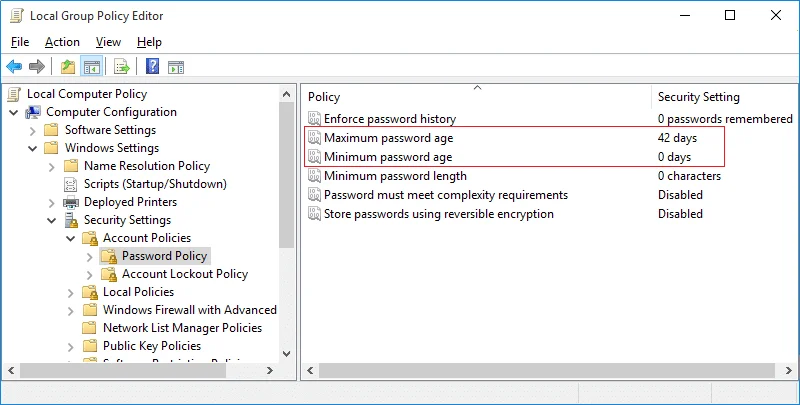
6. Erweitern Sie in Lokale Sicherheitsrichtlinie Sicherheitseinstellungen > Kontorichtlinien > Kennwortrichtlinie.
7. Wählen Sie Kennwortrichtlinie und doppelklicken Sie dann im rechten Fensterbereich auf Maximales Kennwortalter.
8. Jetzt können Sie das maximale Kennwortalter festlegen, eine beliebige Zahl zwischen 0 und 998 eingeben und auf OK klicken.
5. Starten Sie Ihren PC neu, um die Änderungen zu speichern.
B. Passwortablauf für lokales Konto deaktivieren
1. Drücken Sie die Windows-Taste + R, geben Sie gpedit.msc ein und drücken Sie die Eingabetaste.
2. Erweitern Sie im linken Fensterbereich Lokale Benutzer und Gruppen (Lokal) und wählen Sie dann Benutzer.
3. Klicken Sie nun im rechten Fensterbereich mit der rechten Maustaste auf das Benutzerkonto, dessen Kennwortablauf Sie aktivieren möchten, und
wählen Sie dann Eigenschaften.
4. Stellen Sie sicher, dass Sie sich auf der Registerkarte Allgemein befinden, aktivieren Sie das Kontrollkästchen Kennwort läuft nie ab und klicken Sie auf OK.
5. Starten Sie Ihren PC neu, um die Änderungen zu speichern.
Das war's, Sie haben erfolgreich gelernt, wie Sie den Kennwortablauf in Windows 10 aktivieren oder deaktivieren. Wenn Sie jedoch noch Fragen zu diesem Handbuch haben, können Sie diese im Kommentarbereich stellen.