Jedes Android-Gerät verfügt über eine integrierte Funktion namens Abgesicherter Modus, um sich vor Fehlern und Viren zu schützen. Es gibt mehrere Möglichkeiten, den abgesicherten Modus in Android-Telefonen zu aktivieren oder zu deaktivieren.
Aber wissen Sie, wie Sie den abgesicherten Modus verlassen? Wenn Sie auch mit dem gleichen Problem zu tun haben, sind Sie hier richtig. Wir bringen eine perfekte Anleitung mit, die Ihnen hilft, Ihr Android-Telefon zu reparieren, wenn es im abgesicherten Modus feststeckt. Lesen Sie bis zum Ende, um verschiedene Tricks zu lernen, die Ihnen helfen, solche Situationen zu meistern.

Inhalt
So beheben Sie, dass das Android-Telefon im abgesicherten Modus stecken geblieben ist
Was passiert, wenn Ihr Telefon in den abgesicherten Modus wechselt?
Wenn sich das Android-Betriebssystem im abgesicherten Modus befindet, sind alle zusätzlichen Funktionen deaktiviert. Nur die primären Funktionen sind inaktiv. Einfach ausgedrückt, Sie können nur auf die integrierten Anwendungen und Funktionen zugreifen, dh sie waren beim Kauf des Telefons vorhanden.
Manchmal kann die Funktion des abgesicherten Modus frustrierend sein, da sie Sie daran hindert, auf alle Funktionen und Anwendungen auf Ihrem Telefon zuzugreifen. In diesem Fall wird empfohlen, diese Funktion auszuschalten.
Warum wechselt Ihr Telefon in den abgesicherten Modus?
1. Ein Android-Gerät wechselt automatisch in den abgesicherten Modus, wenn seine normale interne Funktion gestört ist. Dies geschieht normalerweise während eines Malware-Angriffs oder wenn eine neue Anwendung installiert wird, die Fehler enthält. Es wird aktiviert, wenn eine Software einen erheblichen Einfluss auf den Android-Mainframe hat.
2. Manchmal können Sie Ihr Gerät versehentlich in den abgesicherten Modus versetzen.
Wenn Sie beispielsweise versehentlich eine unbekannte Nummer wählen, während sie in Ihrer Tasche aufbewahrt wird, wechselt das Gerät automatisch in den abgesicherten Modus, um sich selbst zu schützen. Diese automatische Umschaltung erfolgt zu Zeiten, in denen das Gerät Bedrohungen erkennt.
So deaktivieren Sie den abgesicherten Modus auf Android-Geräten
Hier ist eine umfassende Liste von Methoden zum Deaktivieren des abgesicherten Modus auf jedem Android-Gerät.
Methode 1: Starten Sie Ihr Gerät neu
Der einfachste Weg, den abgesicherten Modus zu verlassen, besteht darin, Ihr Android-Telefon neu zu starten. Es funktioniert die meiste Zeit und schaltet Ihr Gerät wieder in den Normalzustand.
1. Halten Sie einfach die Power- Taste einige Sekunden lang gedrückt.
2. Auf dem Bildschirm wird eine Benachrichtigung angezeigt. Sie können Ihr Gerät entweder ausschalten oder neu starten , wie unten gezeigt.

3. Tippen Sie hier auf Neustart. Nach einiger Zeit startet das Gerät wieder in den normalen Modus.
Hinweis: Alternativ können Sie das Gerät auch ausschalten, indem Sie die Power-Taste gedrückt halten und nach einiger Zeit wieder einschalten. Dadurch wird das Gerät vom abgesicherten Modus in den normalen Modus geschaltet.
Lesen Sie auch: So deaktivieren Sie den abgesicherten Modus auf Android
Methode 2: Deaktivieren Sie den abgesicherten Modus mit dem Benachrichtigungsfeld
Über das Benachrichtigungsfeld können Sie direkt überprüfen, ob sich das Gerät im abgesicherten Modus befindet oder nicht.
1. Wischen Sie von oben über den Bildschirm. Hier werden Benachrichtigungen von allen abonnierten Websites und Anwendungen angezeigt.
2. Suchen Sie nach Benachrichtigungen im abgesicherten Modus .
3. Wenn eine Benachrichtigung im abgesicherten Modus vorhanden ist, tippen Sie darauf, um sie zu deaktivieren . Das Gerät sollte jetzt in den Normalmodus geschaltet werden.
Hinweis: Diese Methode funktioniert basierend auf dem Modell Ihres Telefons.
Wenn Ihr Mobiltelefon keine Benachrichtigungen zum abgesicherten Modus anzeigt, fahren Sie mit den folgenden Techniken fort.
Methode 3: Durch Halten der Power + Volume Down-Taste während des Neustarts
1. Wenn ein Android im abgesicherten Modus hängen bleibt, schalten Sie es aus, indem Sie die Ein-/Aus- Taste einige Zeit gedrückt halten.
2. Schalten Sie das Gerät EIN und halten Sie dabei gleichzeitig die Power + Leiser- Taste gedrückt. Durch dieses Verfahren wird das Gerät in seinen normalen Funktionsmodus zurückgesetzt.
Hinweis: Diese Methode kann einige Probleme verursachen, wenn die Leiser-Taste beschädigt ist.
Wenn Sie versuchen, das Gerät neu zu starten, während Sie die beschädigte Leiser-Taste gedrückt halten, geht das Gerät davon aus, dass es bei jedem Neustart einwandfrei funktioniert. Dieses Problem führt dazu, dass einige Telefonmodelle automatisch in den abgesicherten Modus wechseln. In solchen Fällen ist die Konsultation eines mobilen Technikers eine gute Option.
Methode 4: Entfernen Sie den Telefonakku
Wenn die oben genannten Methoden das Android-Gerät nicht in den normalen Modus zurückversetzen, versuchen Sie diese einfache Lösung:
1. Schalten Sie das Gerät AUS, indem Sie die Power- Taste einige Zeit gedrückt halten.
2. Wenn das Gerät ausgeschaltet ist, entfernen Sie den auf der Rückseite montierten Akku .

3. Warten Sie nun mindestens eine Minute und tauschen Sie die Batterie aus .
4. Schalten Sie das Gerät schließlich mit der Power- Taste ein.
Hinweis: Wenn der Akku aufgrund seines Designs nicht aus dem Gerät entfernt werden kann, lesen Sie weiter, um alternative Methoden für Ihr Telefon zu finden.
Methode 5: Entfernen Sie unerwünschte Anwendungen
Wenn die oben genannten Methoden Ihnen nicht helfen, dieses Problem zu beheben, liegt das Problem bei den auf Ihrem Gerät installierten Anwendungen. Obwohl Sie im abgesicherten Modus keine Apps verwenden können, haben Sie immer noch die Möglichkeit, sie zu deinstallieren.
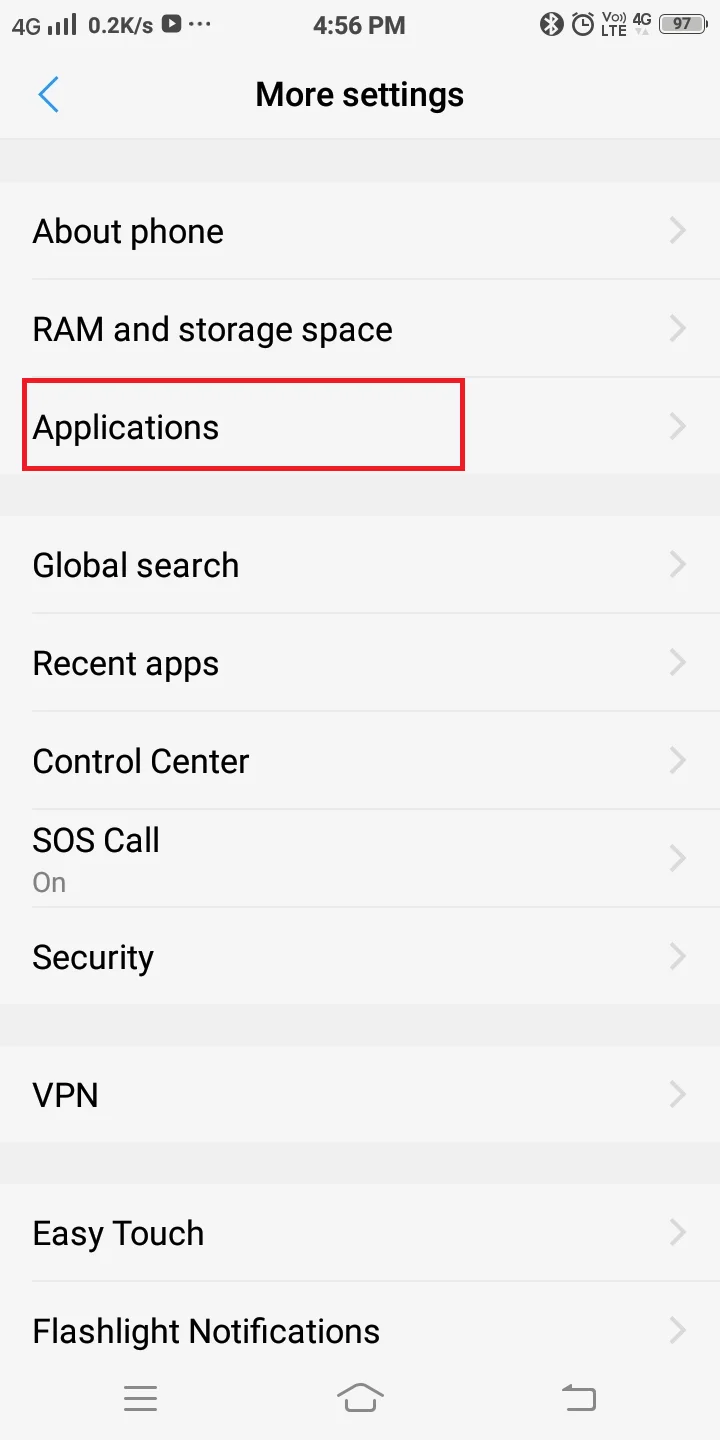
1. Starten Sie die Einstellungen- App.
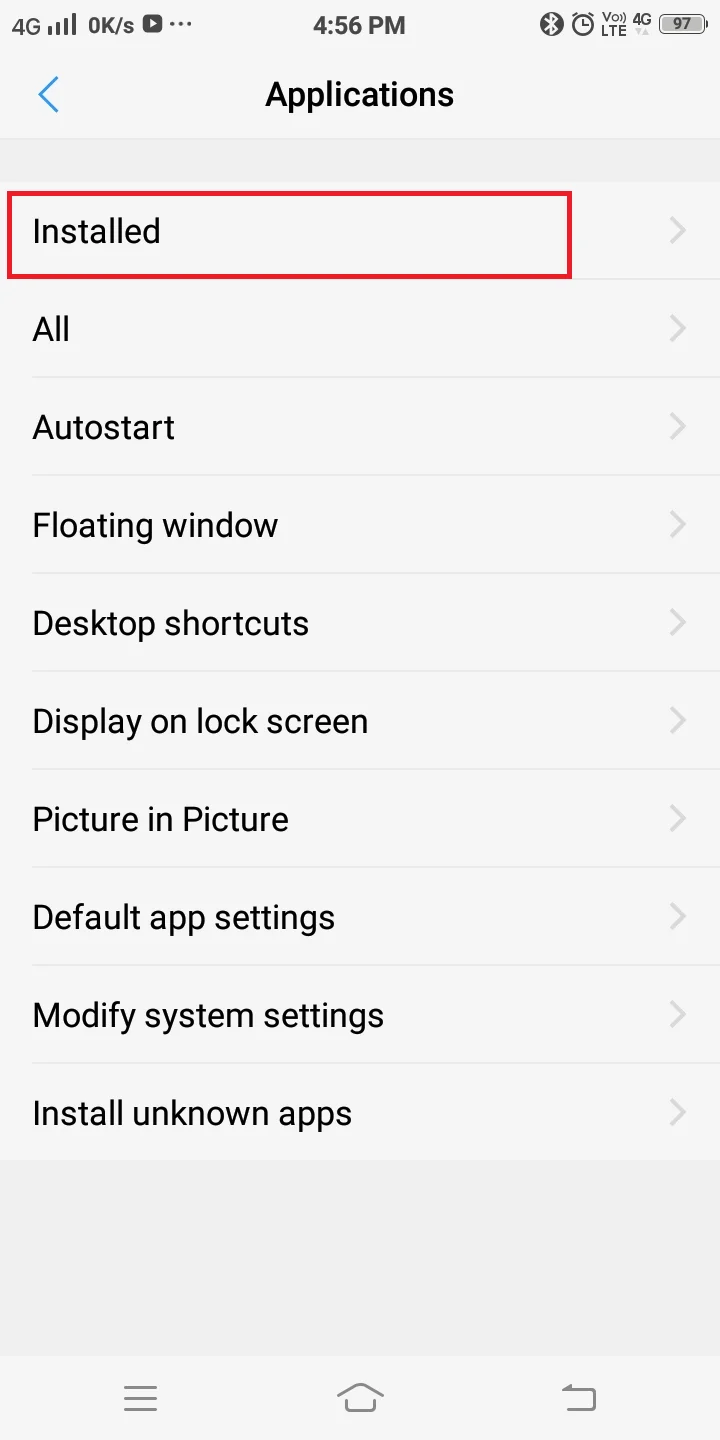
2. Tippen Sie hier auf Anwendungen.

3. Nun wird eine Liste mit Optionen wie folgt angezeigt. Tippen Sie auf Installierte Apps.

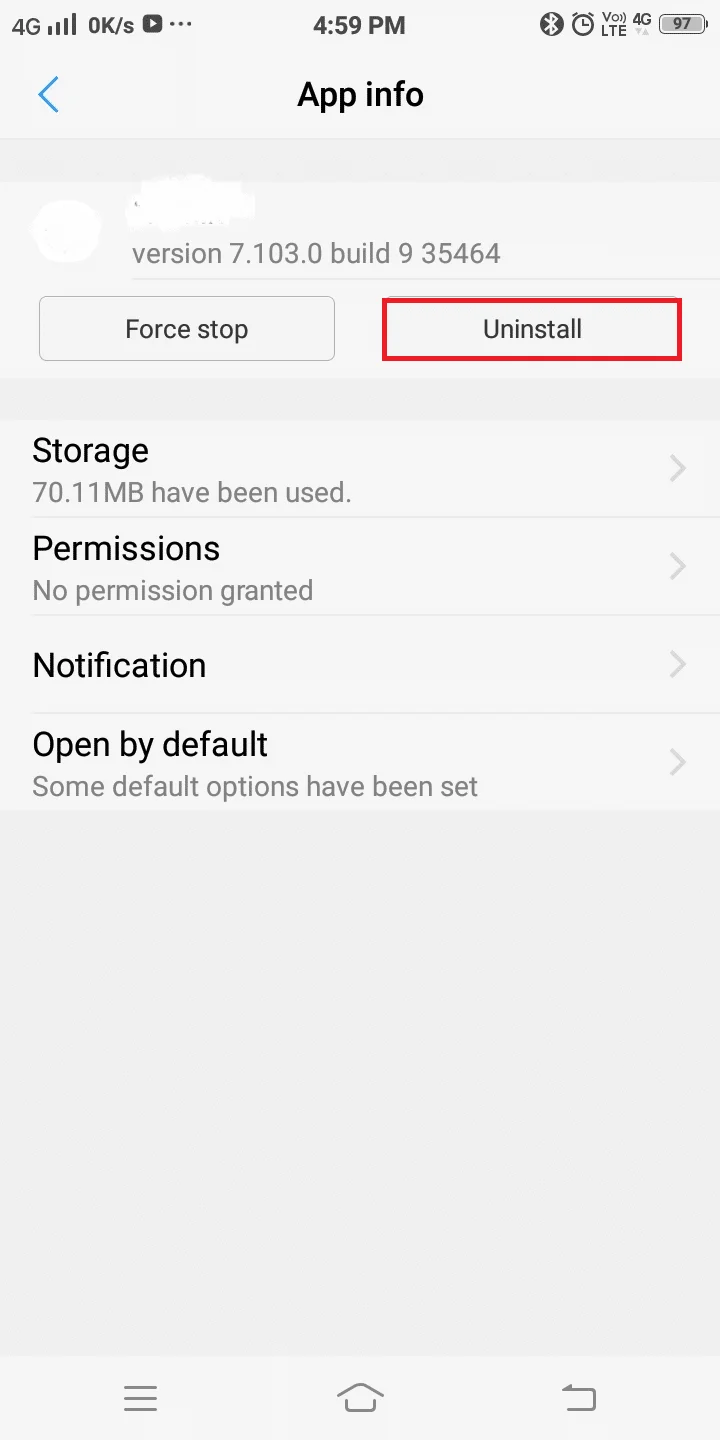
4. Beginnen Sie mit der Suche nach Apps, die kürzlich heruntergeladen wurden. Tippen Sie dann auf die gewünschte Anwendung , die entfernt werden soll.
5. Tippen Sie abschließend auf Deinstallieren .

Der abgesicherte Modus wird deaktiviert, sobald Sie die Anwendung deinstallieren, die das Problem verursacht hat. Auch wenn dies ein langsamer Prozess ist, wird sich diese Methode in der Regel als nützlich erweisen.
Lesen Sie auch: Computerabstürze im abgesicherten Modus beheben
Methode 6: Werksreset
Das Zurücksetzen auf die Werkseinstellungen von Android-Geräten wird normalerweise durchgeführt, um alle mit dem Gerät verknüpften Daten zu entfernen. Daher würde das Gerät anschließend die Neuinstallation seiner gesamten Software erfordern. Es wird normalerweise durchgeführt, wenn die Geräteeinstellung aufgrund einer Fehlfunktion geändert werden muss. Dieser Vorgang löscht den gesamten im Hardwareteil gespeicherten Speicher und aktualisiert ihn dann mit der neuesten Version.
Hinweis: Nach jedem Reset werden alle Gerätedaten gelöscht. Daher wird empfohlen, alle Dateien zu sichern, bevor Sie einen Reset durchführen.
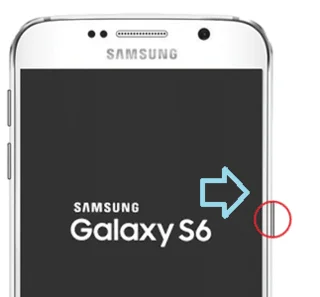
Hier wurde das Samsung Galaxy S6 als Beispiel für diese Methode genommen.
Factory Reset mit Startoptionen
1. Schalten Sie Ihr Handy AUS .
2. Halten Sie die Lauter- und die Home- Taste einige Zeit zusammen.
Weiter 3. Schritt 2. Halten Sie die Power - Taste und warten auf Samsung Galaxy S6 auf dem Bildschirm erscheinen. Sobald dies der Fall, lassen Sie alle Tasten.

4. Der Android-Wiederherstellungsbildschirm wird angezeigt. Wählen Sie Daten löschen/Werksreset.
5. Verwenden Sie die Lautstärketasten, um die auf dem Bildschirm verfügbaren Optionen durchzugehen, und verwenden Sie die Ein-/Aus-Taste , um die gewünschte Option auszuwählen.
6. Warten Sie, bis das Gerät zurückgesetzt wurde. Klicken Sie anschließend auf System jetzt neu starten.

Werksreset über mobile Einstellungen
Sie können das Samsung Galaxy S6 auch über Ihre mobilen Einstellungen zurücksetzen.
- Starten Sie Apps.
- Klicken Sie hier auf Einstellungen.
- Wählen Sie nun Sichern & zurücksetzen.
- Klicken Sie anschließend auf Gerät zurücksetzen.
- Tippen Sie abschließend auf Alles löschen.
Warten Sie nach dem Zurücksetzen auf die Werkseinstellungen, bis das Gerät neu gestartet wurde, installieren Sie alle Apps und sichern Sie alle Medien. Das Android sollte jetzt vom abgesicherten Modus in den normalen Modus wechseln.
Werksreset mit Codes
Es ist möglich, Ihr Samsung Galaxy S6 Handy zurückzusetzen, indem Sie einige Codes in die Telefontastatur eingeben und diese wählen. Diese Codes löschen alle Daten, Kontakte, Mediendateien und Anwendungen von Ihrem Gerät und setzen Ihr Gerät zurück. Dies ist eine einfache, einstufige Methode.
*#*#7780#*#* – Es löscht alle Daten, Kontakte, Mediendateien und Anwendungen.
*2767*3855# – Es setzt Ihr Gerät zurück.
Methode 7: Hardwareprobleme beheben
Wenn alle oben genannten Methoden Ihr Android-Telefon nicht vom abgesicherten Modus in den normalen Modus umschalten können, liegt möglicherweise ein internes Hardwareproblem mit Ihrem Gerät vor. Sie müssen sich an Ihren Händler, Hersteller oder Techniker wenden, um das Gerät zu reparieren oder zu ersetzen.
Empfohlen:
Wir hoffen, dass diese Anleitung hilfreich war und Sie das Problem mit Android im abgesicherten Modus beheben konnten . Wenn Sie während des Prozesses Schwierigkeiten haben, wenden Sie sich über die Kommentare an uns, und wir werden Ihnen helfen.